Accedere a TotalGest
I primi passi per poter accedere a TotalGest
- Primo accesso - login
- Ripristino password
- Cambiare la password di un utente
- Browser compatibili e OS
- Login errati e blocco utente
Primo accesso - login
Il link di accesso a TotalGest non è pubblico, quindi non lo potete cercare su un motore di ricerca o sul sito totalgest.ch, ma dovete usare l'URL che vi viene consegnato inizialmente quando viene attivata la vostra licenza.
Questo URL lo potete successivamente salvare nei preferiti (Ctrl+D) sul browser che usate per navigare.
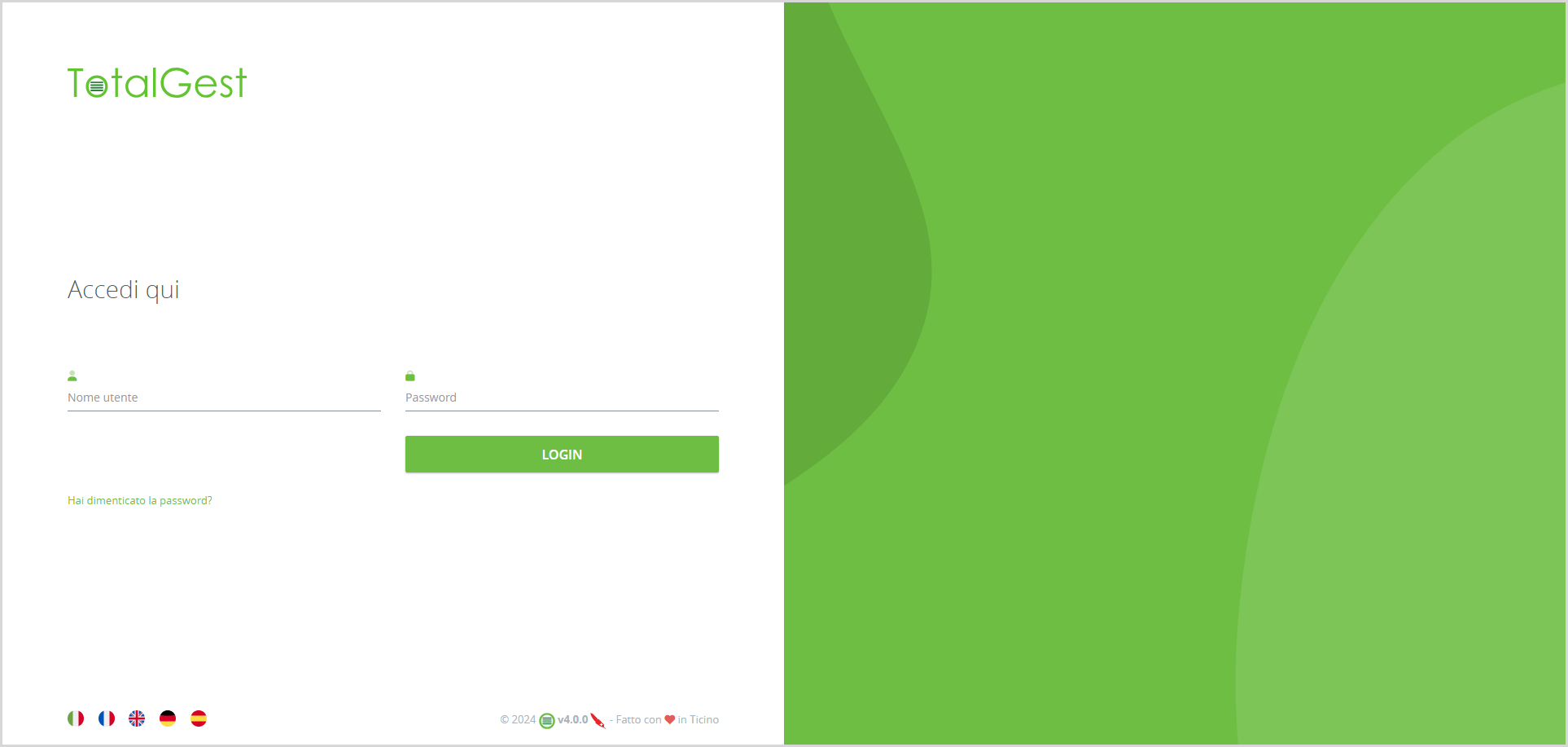
Se il vostro link di accesso usuale non è più valido, non è più attivo o vi da un errore, verificate di non aver ricevuto una comunicazione da parte nostra su un cambio di URL di accesso.
Se non riuscite ad accedere, qui trovate come richiedere il nostro supporto.
Ripristino password
Dalla versione 3.6.0 esiste una procedura di ripristino password:
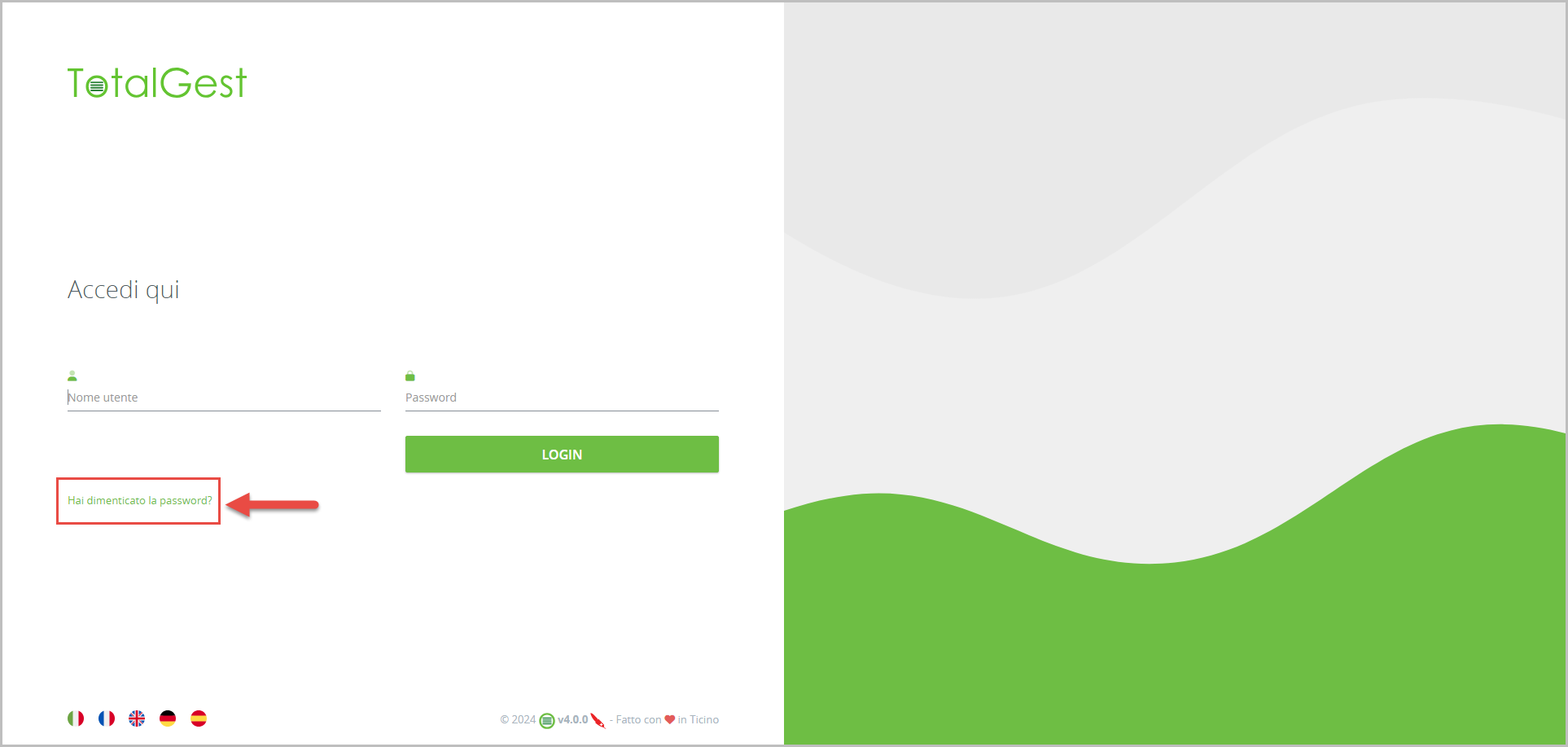
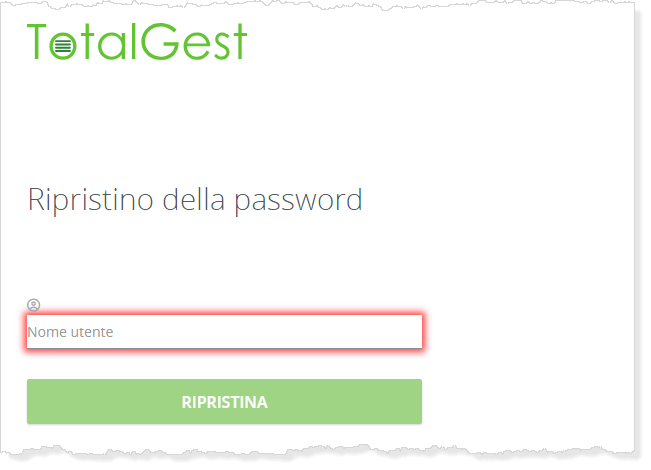
Inserendo il proprio nome utente, si riceve un'email con un link per procedere al ripristino:
Se il vostro utente, non ha un indirizzo email associato (cosa possibile se arrivate da vecchie versioni), allora dovete richiedere ad un amministratore della vostra licenza, di inserire un'email sul vostro utente, dopodichè in autonomia potrete ripristinare la vostra password di accesso.
In caso di problemi ulteriori, aprite un ticket con il supporto.
Qui trovate ulteriori informazioni aggiornate sul sistema di accesso a TotalGest: www.totalgest.ch/mfa
Cambiare la password di un utente
La password di accesso di utente è modificabile dal proprio profilo oppure dal menu Utenti (qualora voleste modificarne una di un utente diverso dal vostro).
Impostazioni > Impostazioni di sistema > Utenti
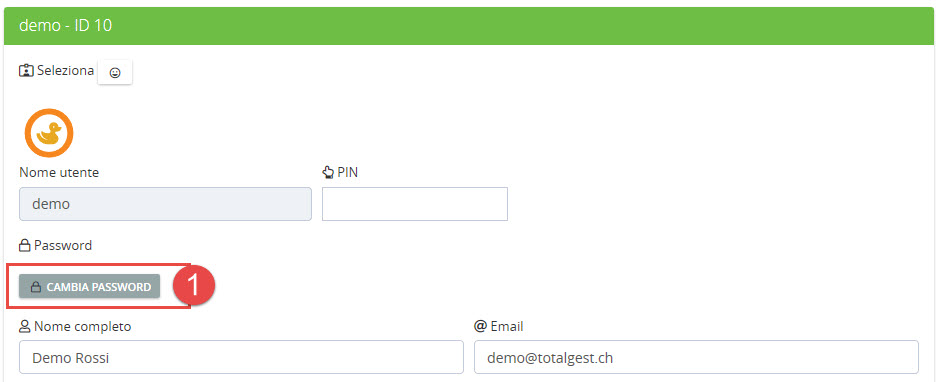
(1) Cliccare sul bottone CAMBIA PASSWORD
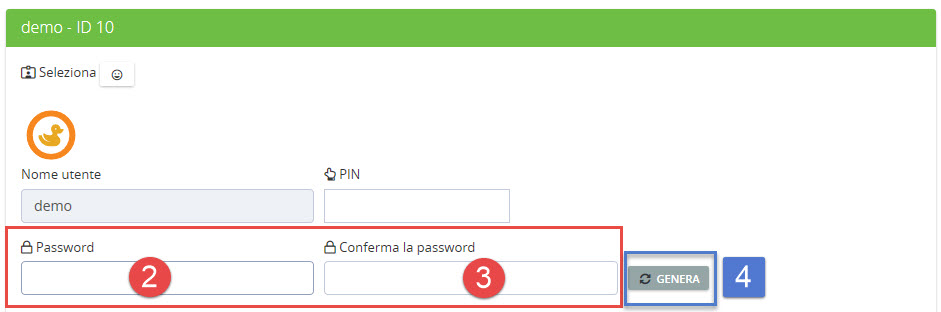
(2) Digitare la nuova password
(3) Confermare la nuova password e salvare la pagina cliccando su 
(4) Qualora, e solo nel caso in cui, vogliate generare una password in modo automatico, cliccate su GENERA
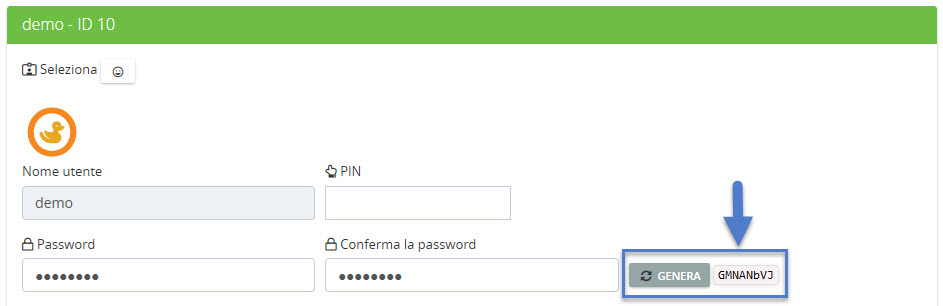
Ultimate le modifiche, salvate la pagina cliccando su
Browser compatibili e OS
TotalGest é compatibile con versioni aggiornate dei maggiori web browser sia con sistemi operativi Windows, Linux e Mac.
Utenti Windows
- Consigliamo l'utilizzo di Google Chrome, di Firefox oppure di Microsoft Edge
- Sconsigliamo l'uso di Internet Explorer data la mancanza di rispetto degli standard HTML5 e CSS3 da parte del vecchio browser Microsoft, e non ne garantiamo il supporto
- Il software per cassa TotalPOS è sviluppato in .NET e questo richiede l'installazione in ambiente Windows.
Utenti Mac
- Consigliamo l’utilizzo di Google Chrome o di Firefox
- Sconsigliamo l'uso di Safari, dato che saltuariamente ci possono essere dei problemi di compatibilità
Login errati e blocco utente
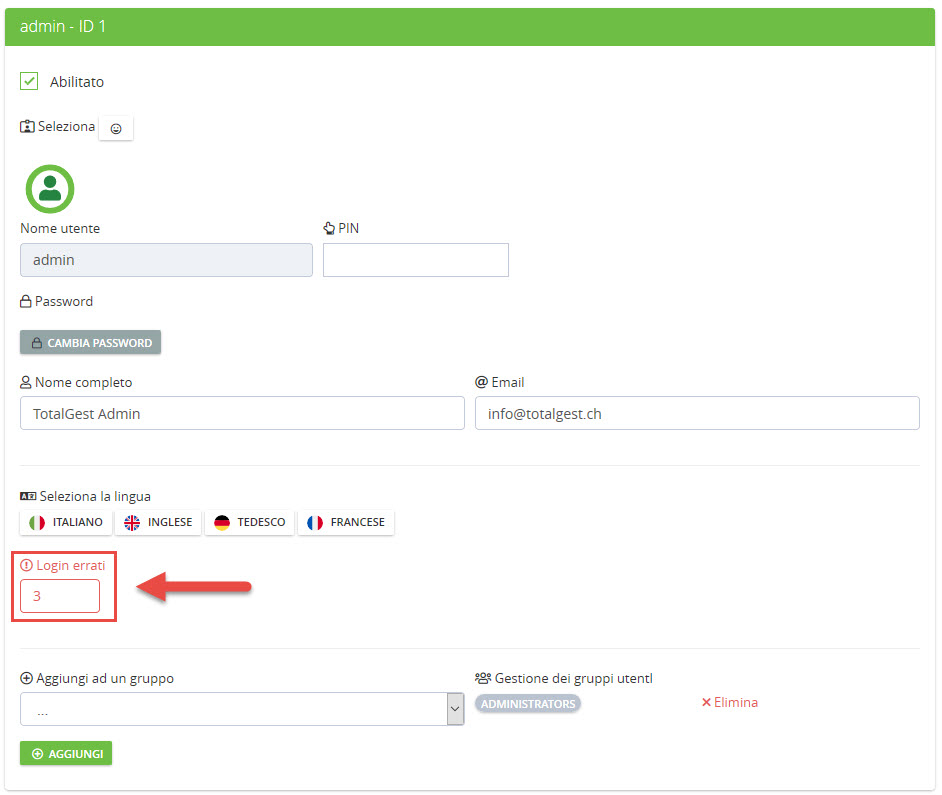
Se vengono effettuati 5 tentativi di accesso errati, l'utente col quale si sta provando ad accedere verrà bloccato.
È quindi necessario che un altro utente (livello amministratore) proceda allo sblocco.

Impostazioni > Impostazioni di sistema > Utenti
Entrate sul singolo utente ed impostate nuovamente il numero di tentativi errati = 0