Gruppi di utenti
Creazione ed impostazione dei Gruppi e delle autorizzazioni / permessi
- Come creare un nuovo utente
- Come creare un nuovo Gruppo di utenti
- Impostare le autorizzazioni ed i permessi sul Gruppo
- Come eliminare un utente
Come creare un nuovo utente
Impostazioni > Impostazioni Sistema > Utenti
TotalGest vi permette di creare infiniti utenti. Non ci sono limiti imposti sulla vostra licenza.
Gli utenti del gruppo Administrator hanno pieni poteri e permessi su tutto. Il gruppo è presente nella lista della pagina dei gruppi, ma non è cancellabile.
La creazione di un utente vi permette successivamente di associarlo ad un gruppo e quindi gestire le autorizzazioni ed i permessi.

(1) Nome utente per accedere a TotalGest
Il campo PIN è solo per chi usa il registratore di cassa TotalPOS, non è la password dell'utente.
(2) Password dell’utente
(3) Aggiungi l’utente ad un gruppo
(4) Impostazione delle informazioni per inviare via email i documenti
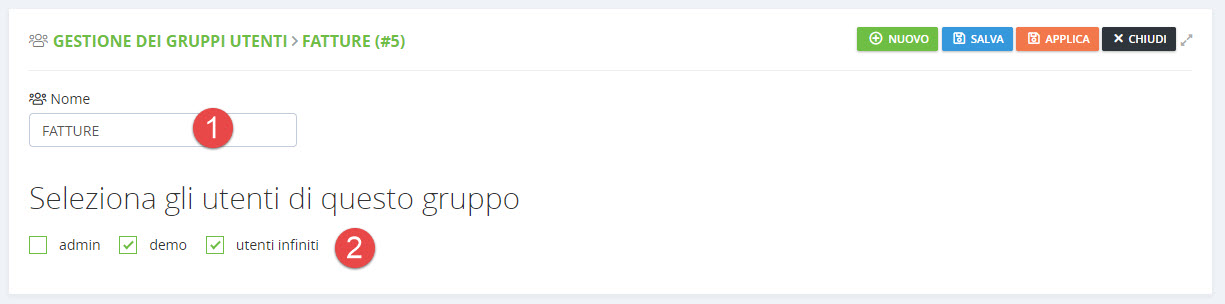
Come creare un nuovo Gruppo di utenti
Impostazioni > Impostazioni sistema > Gruppi
La creazione di un gruppo di utenti vi permette successivamente di associare degli utenti a questo gruppo e quindi gestire le autorizzazioni ed i permessi.
Impostare le autorizzazioni ed i permessi sul Gruppo
Impostazioni > Impostazioni mandante > Modifica corrente > TAB Autorizzazioni
Le impostazioni delle autorizzazioni sui gruppi, permettono di avere diversi livelli di accesso per gli utenti che accedono a TotalGest.
I permessi non vengono dati ad un singolo utente, ma al gruppo all'interno del quale l’utente è presente.
Di seguito vediamo come si impostano le autorizzazioni senza analizzare i passaggi precedenti:
Nota: il gruppo Administrator ha pieni poteri e permessi su tutto, è presente nella lista della pagina, ma non è cancellabile.

(1) In caso di più mandanti, si possono impostare dei sotto-gruppi per permettere che i gruppi possano aprire solo determinati mandanti.
(2) Sui diversi moduli, i permessi impostabili sono:
- Lettura: vedere gli inserimenti
- Modifica: modificare un inserimento
- Creazione: inserire/creare qualcosa di nuovo
- Eliminazione: eliminare un inserimento
- Se proprietario: aggiunge un vincolo, dove qualcosa diventa accessibile solo da chi l’ha creato
Come eliminare un utente
Impostazioni > Impostazioni Sistema > Utenti
Nella pagina con la lista degli utenti, cliccare sull'icona cestino in fondo alla riga per (1) eliminare un utente:
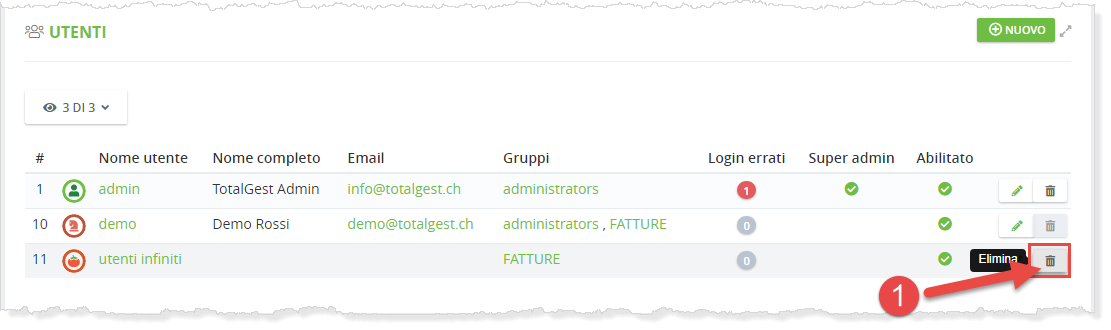
CONSIGLIO: è meglio disabilitare un utente piuttosto che cancellarlo, dato che in questo modo, disabilitandolo, rimane traccia di chi ha creato i vari documenti (come storico).
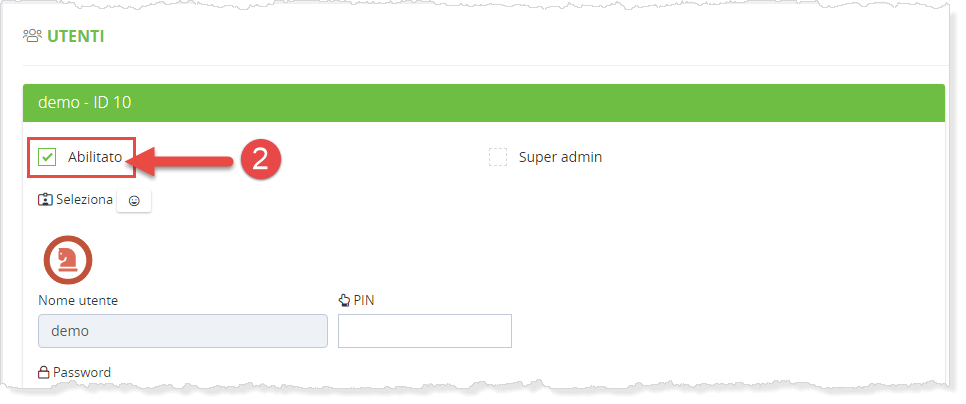
Disabilitare un utente: deselezionare questa (2) checkbox e salvare la scheda.