Importazione dati da file esterno
Importazione articoli o contatti
- Introduzione
- Fare un backup prima di iniziare
- Come salvare in csv un file Excel (xls, xlsx)
- Importare il file csv per articoli o contatti
- Campi per mappatura contatti, articoli, servizi
Introduzione
Se si hanno a disposizione dei dati esterni nel formato csv, questi possono essere importati in automatico in TotalGest ed andare quindi a popolare gli articoli a magazzino e/o i contatti.
Nei file che si usano per importare i dati, ci sono dei campi che devono essere presenti in modo obbligatorio e corretto.
File per i Contatti
Se state importando dei contatti, TotalGest richiede che il numero civico sia nella medesima colonna della via.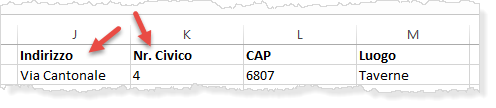
File per gli Articoli ed i Servizi
Se state importando degli articoli, TotalGest richiede che:
- il campo degli importi deve essere formattato come numero e non come valuta (il campo valuta, inserisce la sigla della valuta stessa (ad es. CHF), cosa che non deve essere presente).
- il campo dell'aliquota IVA, inteso come valore numerico, non deve contenere il simbolo %, quindi, con le 2 aliquote principali in vigore attualmente (04.2022), solo i numeri 7.7 e 2.5
- controllare che la colonna nella quale sono inseriti i numeri EAN dei barcode, sia formattata come numero senza decimali.
Campo EAN / codice a barre
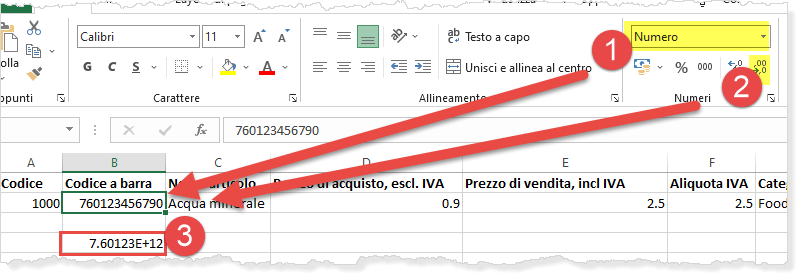
(1) Impostare il campo come Numero
(2) Togliere 2 decimali
(3) Campo non impostare correttamente (senz aaver eseguito i pt. 1 e 2)
Fare un backup prima di iniziare
Prima di iniziare ad importare dati, sia per i contatti che per gli articoli/servizi, è consigliato effettuare un backup dei propri dati.
Impostazioni > Impostazioni sistema > Database

Cliccare sul bottone Nuovo Backup ed attendere che venga generato un backup:

Avrete una lista di backup, che potranno essere usati in caso di ripristino dati.
Il ripristino non può essere effettuato da parte vostra, ma dobbiamo intervenire noi direttamente.

Come salvare in csv un file Excel (xls, xlsx)
Finito di sistemare ed elaborare il vostro file Excel che contiene i contatti o gli articoli, questo deve essere salvato in formato .csv
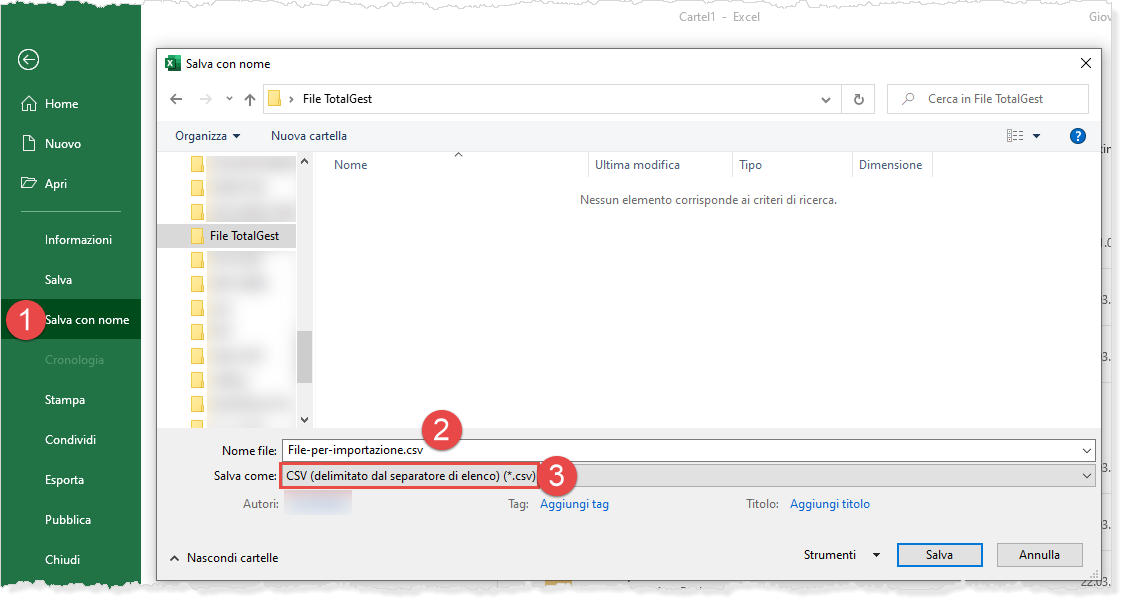
(1) Salva con nome
(2) Inserire un nome al file
(3) Salva come >> CSV delimitato dal separatore di elenco
Importare il file csv per articoli o contatti
Impostazioni > Importazione > Importazione dati
In questa pagina potete caricare il vostro file csv, prestando attenzione a:

(1) Scegliere il file
(2) Area con storico di file già importati
(3) Scegliere che tipo di importazione si sta facendo: clienti/contatti, servizi o articoli
(4) Mantenere selezionata questa voce
(5) Carattere separatore tra valori
(6) Carattere attorno ai valori
(7) Continua

(8) Colonne della prima riga di intestazione del nostro file csv importato
(9) Mappatura con TotalGest >> cioè a quali campi dovete far corrispondere i valori usati dal nostro esempio
Se usate più campi rispetto al nostro esempio dell'immagine qui sopra, vi invitiamo a prendere contatto, dato che questi saranno da mappare correttamene prima di importare.
Per vedere la mappatura di contatti o servizi >> leggete questo articolo.
(10) Azioni > Importa
Controllare che questo campo, una volta selezionati i valori al pt. 9, sia impostato per tutte le voci come Importa
(11) Importa dati, finalizzare l'importazione e confermare alla finestra di controllo successiva:

Resoconto finale di importazione:

Campi per mappatura contatti, articoli, servizi
Quando si importa un file csv, questo deve avere una riga di intestazione con delle colonne, che dovranno successivamente essere mappate con il nome dei campi presenti in TotalGest.
Mappatura contatti
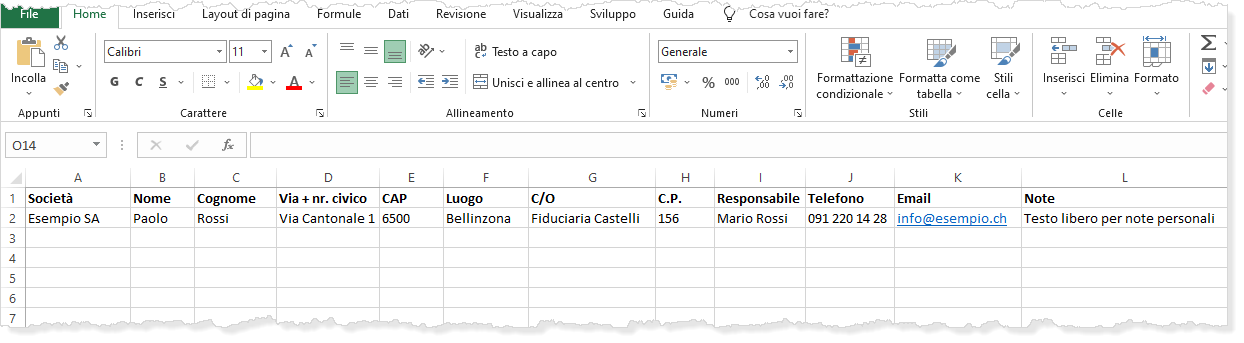
Come salvare il file in csv (non importare formati diversi)
Campi base per un contatto

(1) Attenzione a che tutti i valori della colonna Azioni, siano impostati come Importa
Mappatura articoli

Campi base per gli articoli

Mappatura servizi
Stessa mappatura di un articolo, esclusi gli ultimi valori Magazzino e Stock