Impostazioni di sistema
- Gestire le nuove impostazioni di sistema
- Checkbox robot di Cloudflare, come fare
- Enrollment iniziale ed attivazione MFA
- Upgrade di versione: password che non rispetta i requisiti minimi
Gestire le nuove impostazioni di sistema
Dalla versione 3.6.0 e con la creazione di nuove impostazioni di sicurezza in fase di login, è stata creata una nuova area dalla quale gestire delle impostazioni di sistema.
Impostazioni > Impostazioni sistema > Impostazioni sistema
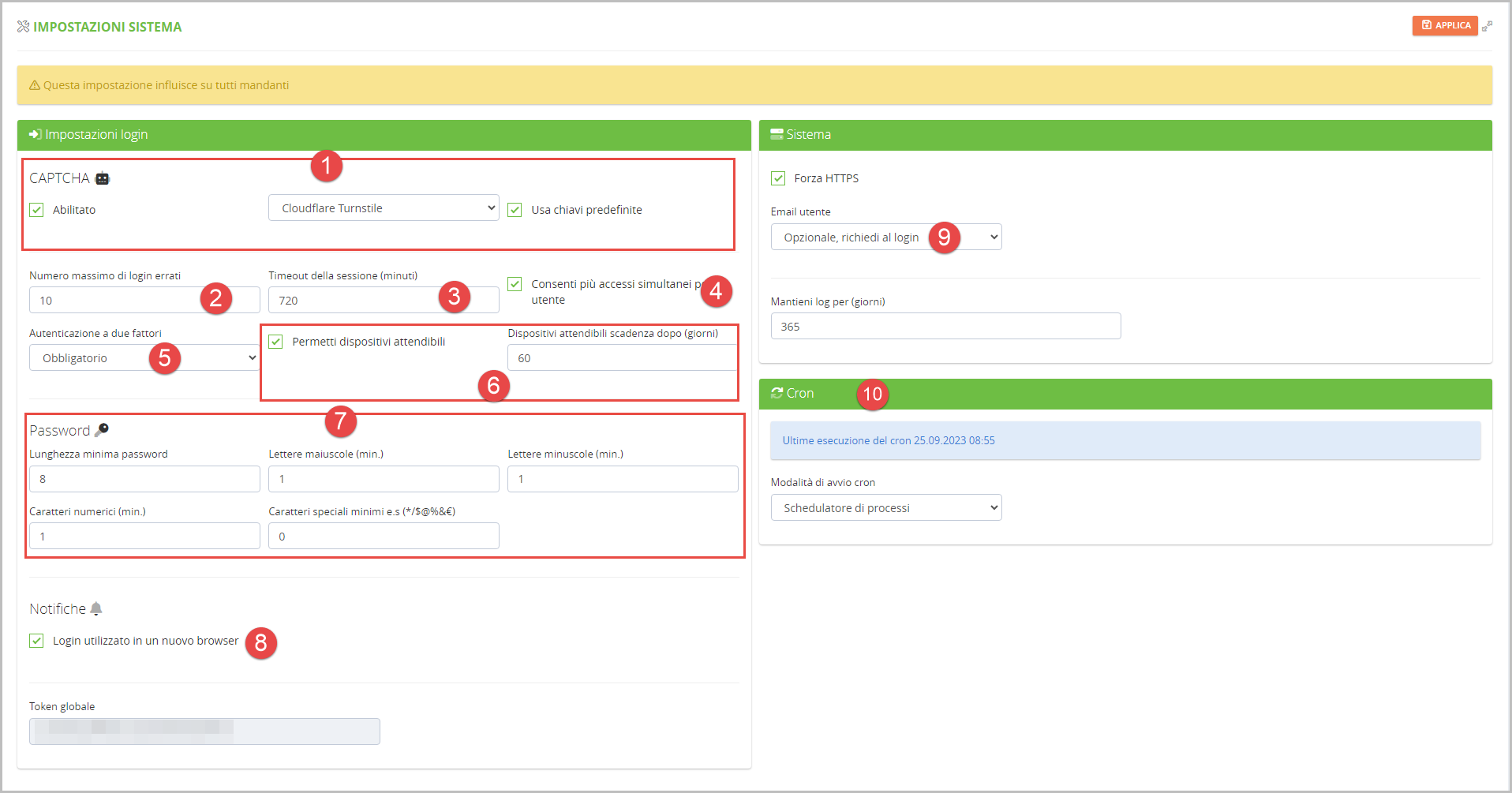
(1) CAPTCHA
Si possono scegliere 2 tipologie di captcha:
- reCAPTCHA di Google
- Cloudflare Turnstile (alternativa meno invasiva rispetto alla precedente)
Potete anche impostare le vostre chiavi personalizzate:

(2) Numero massimo di login errati
Questa impostazione, che prima di ora non era gestibile, permette di decidere il numero di errori che un utente può commettere al login, prima che venga bloccato l'account.
Valore di default = 10
(3) Timeout della sessione
Tempo di validità dell'accesso di un utente, prima che si debba rifare login.
Valore di default = 720 minuti (12 ore)
(4) Consenti più accessi simultanei per utente
Accedere da 2 dispositivi diversi in modo simultaneo con il medesimo utente.
Valore di default = selezionato
(5) Autenticazione a due fattori (MFA, Multi Factor Authentication)
Questa è una delle grandi novità della versione 3.6.0 che aumenta la sicurezza di accesso a TotalGest.
Le 3 opzioni sono:
- Obbligatorio: tutti gli utenti devono impostare un MFA per accedere
- Opzionale: tutti gli utenti gestiscono in autonomia se attivare l'autenticazione
- Opzionale, richiedi al login: ad ogni accesso viene richiesto di attivare l'autenticazione, ma si può saltare/rimandare l'attivazione
Valore di default = Obbligatorio
Come fare il primo enrollment ed attivare l'autenticazione MFA
L'aggiunta di un'autenticazione a due fattori blocca l'accesso ai sistemi che usano i Web Services (API) tramite password, mentre l'accesso tramite token rimane valido.
Web Service tramite password è deprecato e verrà rimosso in una versione futura.
(6) Dispositivi attendibili
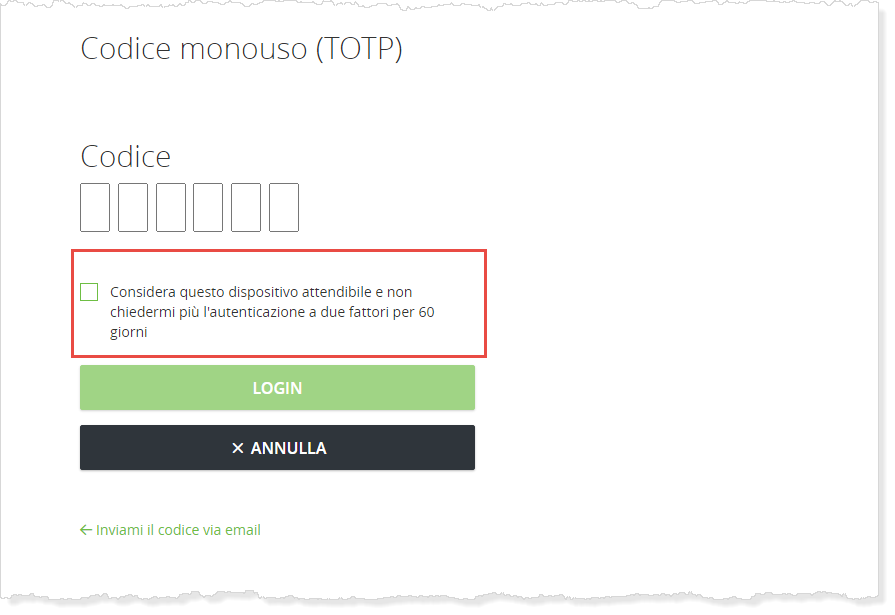
Possibilità di abilitare la gestione dei dipositivi attendibili (se ad esempio fate accesso sempre dalla vostra postazione personale) di modo che non venga richiesta la doppia autenticazione ogni volta.
Sarà poi visibile in fase di login questa selezione:
(7) Password
Come per il punto precedente, sono stati definiti dei nuovi livelli di sicurezza per le password creabili per gli utenti.
Il livello minimo è di 6 caratteri, con l'esclusione di password poco sicure come password, 123456, nome dell'installazione stessa o altre facilmente bucabili.
Per default TotalGest è impostato con:
- Lunghezza minima password = 8
- Lettere maiuscole (min.) = 1
- Lettere minuscole (min.) = 1
- Caratteri numerici (min.) = 1
- Caratteri speciali minimi = 0
Se una password non rispecchia lo standard, non può essere salvata e ne viene richiesto un aggiornamento.
In caso di upgrade di versione da una precedente alla 3.6.0, il sistema richiederà un aggiornamento della password poco sicura.
(8) Notifiche
Avviso via email in caso di accesso da un nuovo dispositivo/browser
Valore di default = selezionato
(9) Email utente
Dalla versione 3.6.0 e con l'introduzione delle nuove funzionalità, per poter recapitare correttamente le nuove notifiche, è necessario che ogni utente abbia correttamente associato un account email.
Le 2 opzioni sono:
- Obbligatorio: se non presente, viene richiesto al primo login di inserire un account email
- Opzionale, richiedi al login: ad ogni accesso viene richiesto di inserire un account email, ma si può saltare/rimandare l'inserimento
(10) Cron
Non trattato al momento in questo manuale
Checkbox robot di Cloudflare, come fare
Con le nuove impostazioni di sistema, al login di TotalGest è stato aggiunto un controllo antispam, antirobot attraverso un sistema di captcha.
Si possono scegliere 2 tipologie di captcha:
- reCAPTCHA di Google
- Cloudflare Turnstile (alternativa meno invasiva rispetto alla precedente)
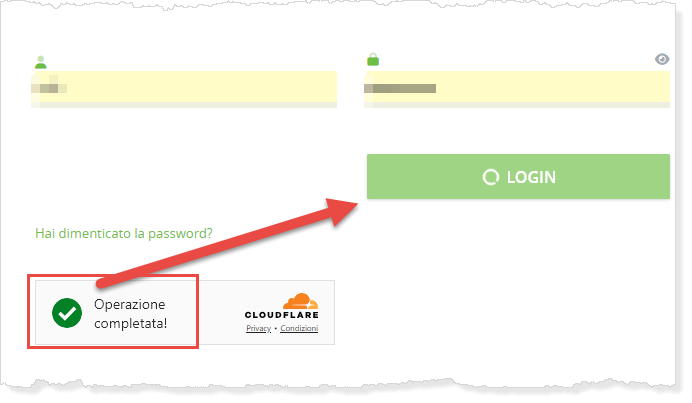
Il controllo di Cloudflare può comportarsi in modo diverso: alcune volte vi permette di accedere direttamente, altre richiede che clicchiate su una checkbox (operazione semplice).
Nota: può essereci il caso dove un semplice Ctrl+F5 possa essere necessario, di modo che la pagina venga ricaricata completamente.
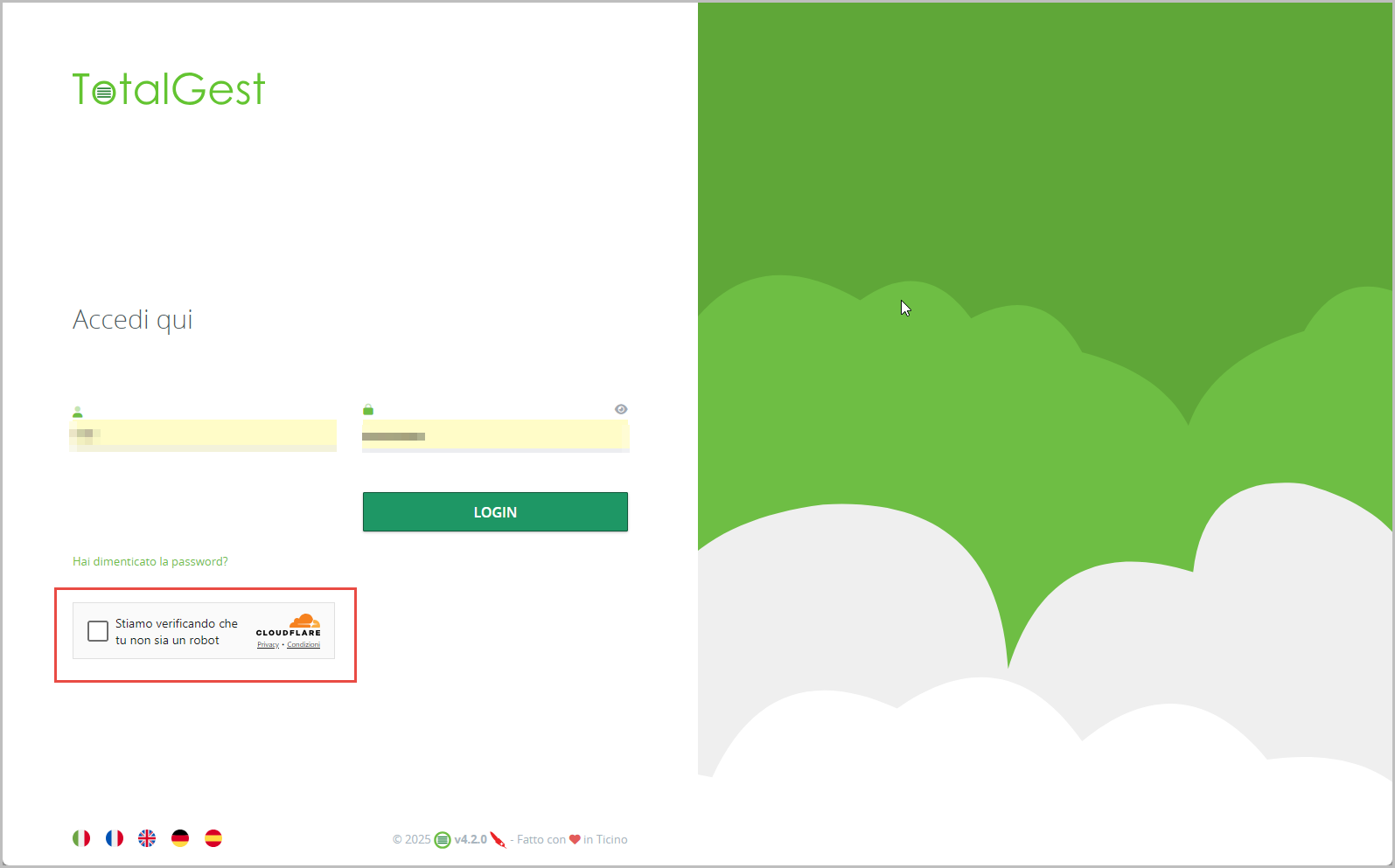
Cliccare sulla checkbox:
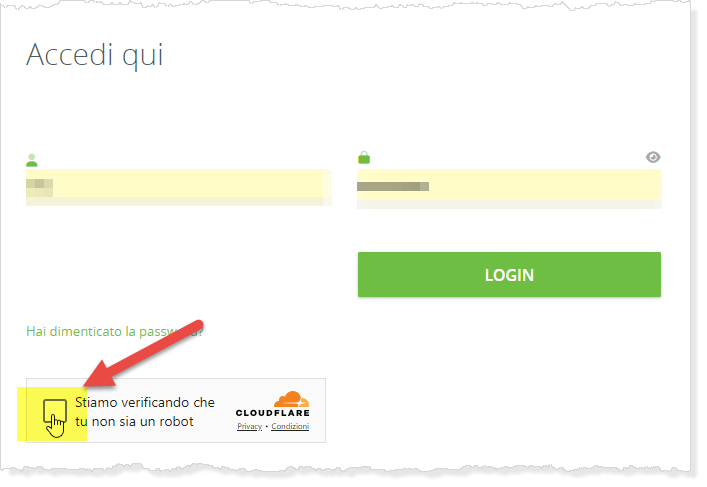
Validazione completata, accesso automatico...
Enrollment iniziale ed attivazione MFA
Dopo aver creato un nuovo utente, si deve iniziare (enrollment) la procedura di attivazione dell'autenticazione a più fattori (MFA).
In questo nostro esempio, abbiamo creato un nuovo utente, generato una password ed inserito il nome.
Manca quindi l'email per questo account.

Vediamo i diversi passaggi.
(1) Primo accesso
Al momento del primo accesso, saremo obbligati ad inserire la nostra email:

(2) Aggiungi autenticazione a due fattori
Si deve selezionare quale tipo di autenticazione a due fattori si vuole attivare.

L'aggiunta di un'autenticazione a due fattori blocca l'accesso ai sistemi che usano i Web Services (API) tramite password, mentre l'accesso tramite token rimane valido.
Web Service tramite password è deprecato e verrà rimosso in una versione futura.
Sono attivi 2 metodi differenti:
(prossimamente 3 metodi)
Codice inviato via email
Viene inviata un'email all'indirizzo dell'utente con un codice a 6 cifre.
Scegliendo questo metodo, nella schermata successiva al punto (2), si apre una finestra così:

Viene quindi inviata un'email che contiene un codice a 6 cifre, che saranno da inserire al passaggio successivo:

Cliccando su Verifica, si accede a TotalGest.
Codice su smartphone monouso (TOTP, Time-based one-time password)
Si deve usare un'app sul proprio smartphone che genera un codice univoco a 6 cifre che cambia ogni 30 secondi.
Si possono usare le seguenti app:
Google Authenticator


Microsoft Authenticator
Scegliendo questo metodo, nella schermata successiva al punto (2), si apre una finestra così:

(1) Codice QR da scansionare con l'app scaricata sul proprio smartphone. Il codice si può anche inserire manualmente digitandolo >> vedi voce Chiave sotto il QR.
(2) Codice che si vedrà sul proprio smartphone una volta scansionato il QR del punto precedente.

(3) Nome con cui sarà visibile il codice per TotalGest, sull'app Authenticator nel proprio smartphone.
(4) Cliccando su Verifica, si accede a TotalGest.
Scansione fingerprint su smartphone (FIDO)
Prossimamente verrà attivato il 3. metodo di autenticazione di tipo FIDO, cioè via fingerprint su smartphone.
Upgrade di versione: password che non rispetta i requisiti minimi
In caso di upgrade di versione da una precedente la 3.6.0, può capitare che la password di un utente non rispetti più gli standard minimi di sicurezza.
In questo caso si deve procedere ad un aggiornamento al primo accesso:
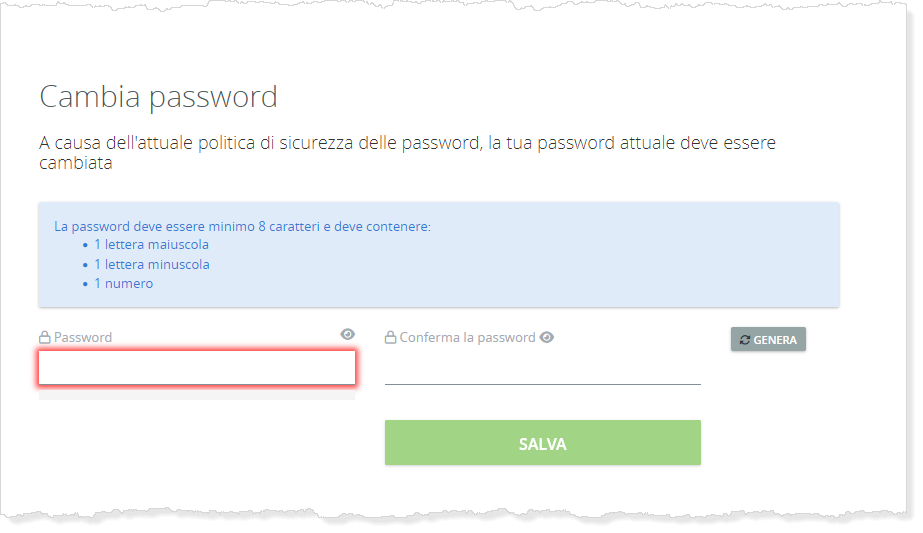
Nelle Impostazioni di Sistema di trovano le impostazioni per il livello di complessità delle password.