Impostazioni utente
Come configurare il proprio utente correttamente
- Profilo utente
- Configurare correttamente un SMTP
- SMTP predefinito e personale
- Impostare altri SMTP
- Impostare l'invio da account Gmail
Profilo utente
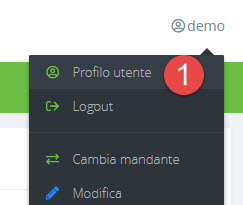
Aprire il proprio profilo utente (1) per poter configurare la firma e un SMTP corretto personale.
Pannello per la configurazione della propria firma negli invii da TotalGest:
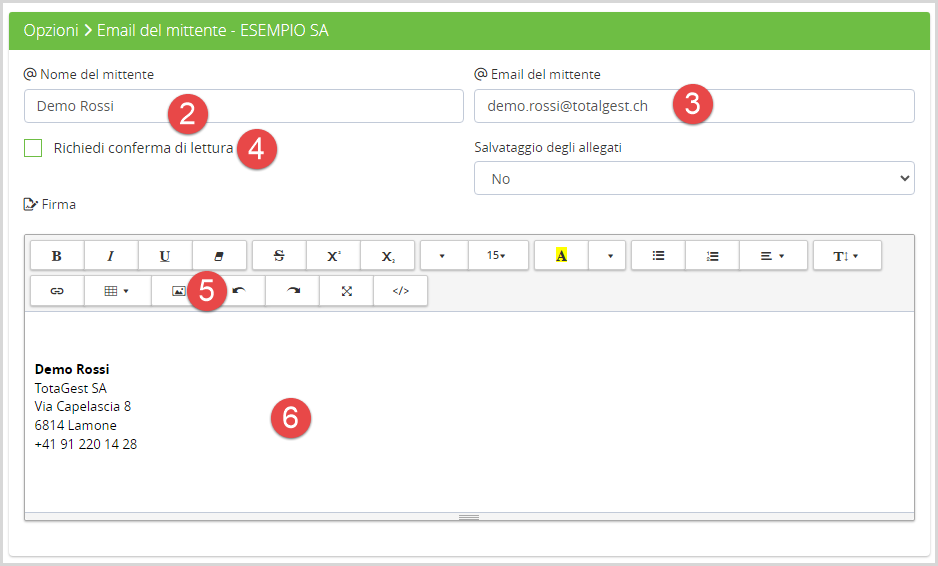
(2) Nome del mittente
(3) Email del mittente
(4) Conferma di lettura
(5) Inserire un’immagine nella firma » Questo punto necessita un approfondimento molto importante (box seguente)
Le immagini caricate non sono salvate nel formato immagine all’interno dell’area di testo (6), ma vengono prima codificate in Base64 (in caratteri), codifica che però ha un limite massimo di 65’529 caratteri.
Se viene superato questo numero di caratteri, la vostra immagine non viene salvata, ed una volta che cliccate sul bottone APPLICA sparisce tutto quanto inserito.
L’unica via per ovviare a questo limite (che non è un limite di TotalGest), è quella di rimpicciolire l’immagine sia nel formato (pixel) che nel peso (KB).
Purtroppo dovete ridurre la vostra immagine e fare dei tentativi nell’inserirla nuovamente.
Nota: per ridurre l’immagine dovete usare un software di editing come ad es. Photoshop, oppure usare uno dei tool online che vi possono aiutare in pochi click come ad es. https://imageresize.org/
Per chi fosse interessato ad approfondire questo tema:
https://developer.mozilla.org/en-US/docs/Web/HTTP/Basics_of_HTTP/Data_URIs
https://en.wikipedia.org/wiki/Data_URI_scheme
(6) Area di testo dove inserire la firma
(7) e (8) SMTP predefinito e personale
Leggere quanto spiegato in dettaglio in questa pagina.

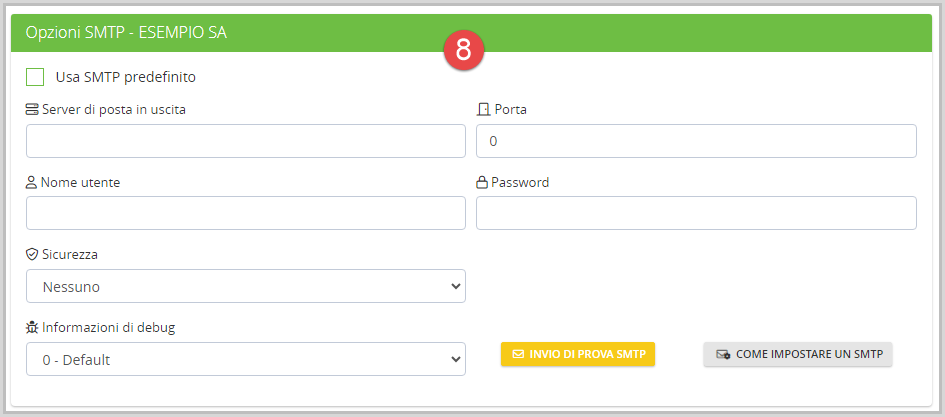
I dati per la configurazione, se non a vostra conoscenza, sono da richiedere al vostro fornitore email.
Per coloro che hanno l’hosting fornito da softCodex: qui trovate ulteriori informazioni in merito: https://www.softcodex.ch/email/
Configurare correttamente un SMTP
Per impostare un SMTP globale
Impostazioni > Impostazioni mandante > Modifica corrente > TAB Mail
Cercare blocco Opzioni SMTP
Per impostare un SMTP su singolo utente
Cliccare sul proprio profilo oppure su
Impostazioni > Impostazioni Sistema > Utenti
Cercare blocco Opzioni SMTP
I seguenti dati sono validi solo per i domini in hosting presso softCodex con cpanel Hestia:
HOST
mail.dominio.ch
USERNAME
indirizzo email completo
(es. nome@dominio.ch)
PASSWORD
la password del vostro account email
AUTENTICAZIONE SMTP
deve essere selezionata/attivata (normalmente è di tipo » Password)
| TLS | SSL | |
|---|---|---|
| Nr. porta | 587 | 465 |
Domini presso altri provider devono inserire i relativi dati, non i nostri.
Qui altri dati: www.softcodex.ch/email
Volete impostare un account Microsoft365 oppure Google?
Dalla versione 4.3.0, ci si può autenticare, inviare email da TotalGest, con il proprio account Microsoft365 oppure Google (sia Gmail che Google Workspace).
Qui trovate spiegato come fare.
SMTP predefinito e personale
Ci sono 3 livelli di SMTP presenti in TotalGest:

Esiste un SMTP predefinito globale a livello di installazione TotalGest: naturalmente questo è una configurazione che non va bene a tutti, quindi non è generalmente da usare, bensì si deve configurare un proprio SMTP.
Sul mandante si può impostare un SMTP globale di mandante, di modo che tutti gli invii di quel mandante siano autentificati al medesimo modo.
Infine, che è la soluzione migliore, si può impostare un SMTP personale sul singolo utente: cioè ogni utente invia autentificato col proprio account.
Dalla versione 4.3.0, ci si può autenticare, inviare email da TotalGest, con il proprio account Microsoft365 oppure Google (sia Gmail che Google Workspace).
SMTP predefinito GLOBALE - TotalGest
Le impostazioni correnti non sono modificabili.
L'uso di un SMTP predefinito globale verrà inibito nelle prossime versioni di TotalGest. Per poter inviare correttamente ed essere sicuri che le email vengano recapitate, è sempre più necessaria una corretta configurazione tramite propri account.
SMTP predefinito GLOBALE sul mandante
Impostazioni > Impostazioni mandante > Modifica corrente
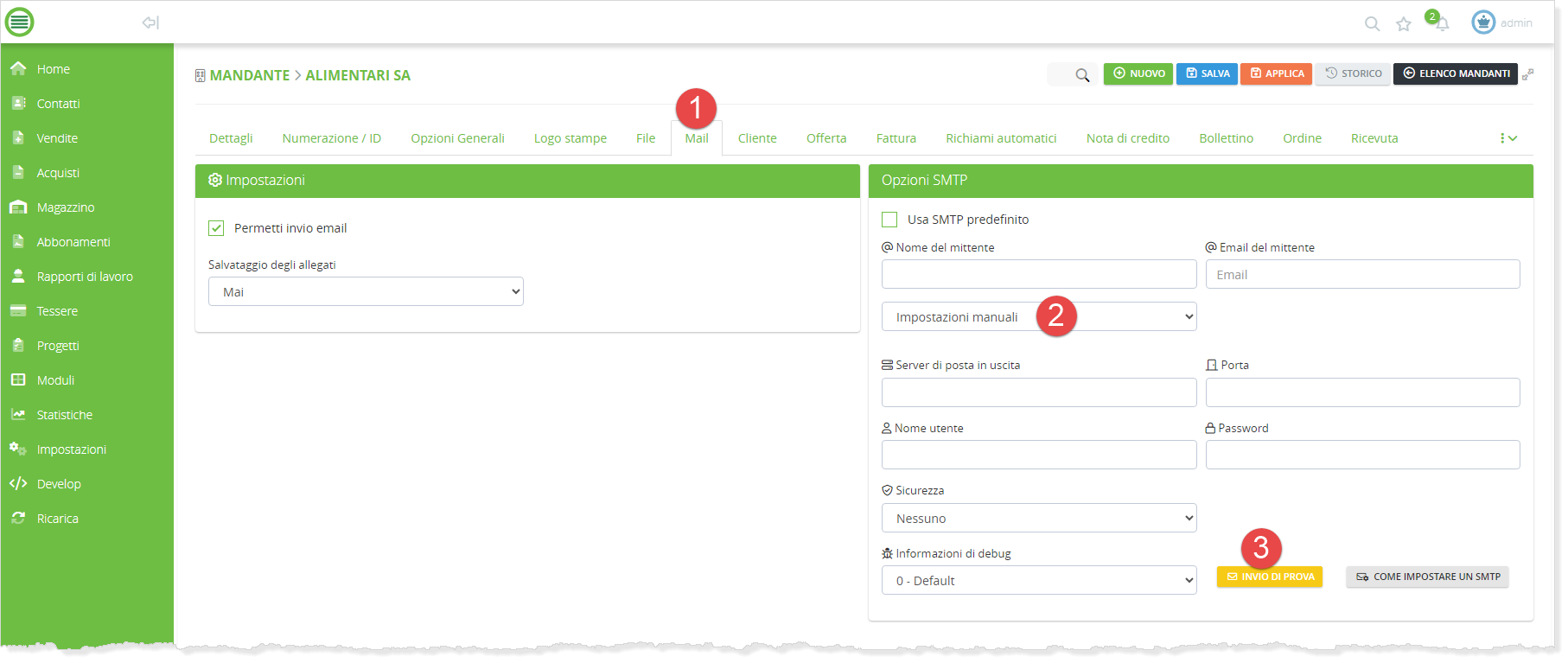
(1) Tab Mail
(2) Impostazioni manuali oppure Accedi con provider (dalla versione 4.3.0)
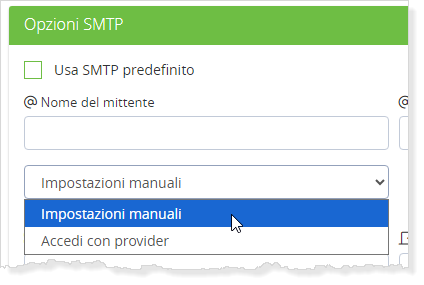
Se si seleziona Accedi con provider si può accedere con il proprio account Microsoft365 oppure Google (sia Gmail che Google Workspace):
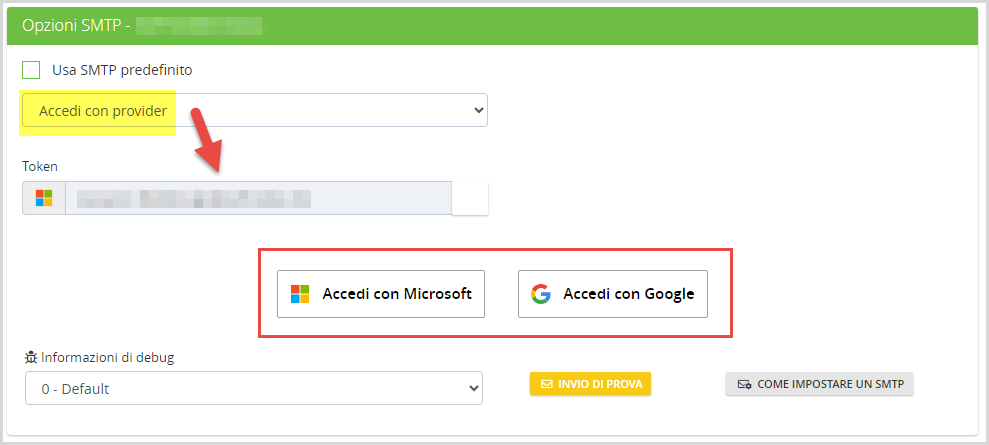
(3) Terminata la corretta configurazione del vostro account di invio, fate un Invio di prova.
SMTP personale sul singolo utente
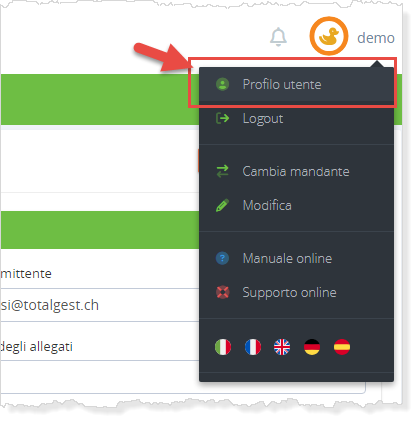
Configurare i dati necessari:
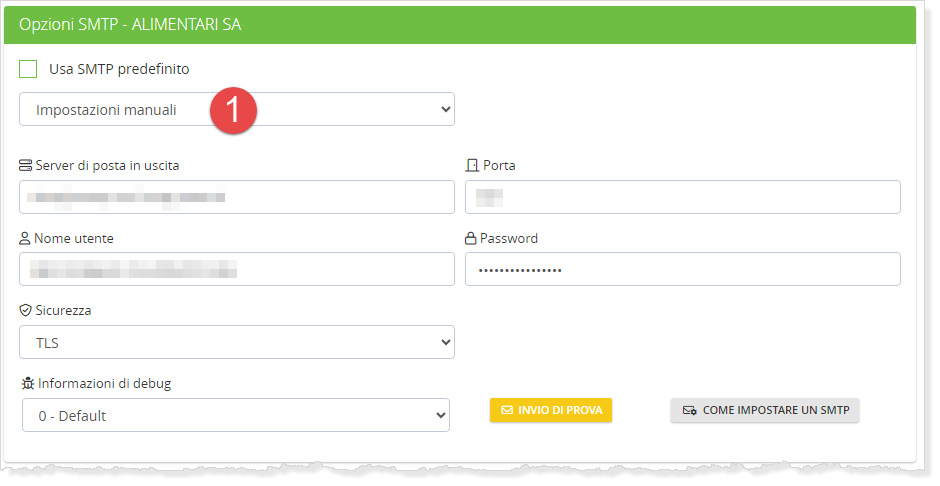
(1) Impostazioni manuali oppure Accedi con provider (dalla versione 4.3.0)
Se in questo pannello si seleziona la checkbox Usa SMTP predefinito, verrà usato come SMTP quello configurato a livello di mandante (vd. punto precedente).
I dati per la configurazione, se non a vostra conoscenza, sono da richiedere al vostro fornitore email.
Per coloro che hanno l’hosting fornito da softCodex: qui trovate ulteriori informazioni in merito: https://www.softcodex.ch/email/
Impostare altri SMTP
Google - Gmail / Workspace
Microsoft 365
Dalla versione 4.3.0, ci si può autenticare, inviare email da TotalGest, con il proprio account Microsoft365 oppure Google (sia Gmail che Google Workspace).
Qui trovate spiegato come fare.
Hotmail
https://serversmtp.com/it/smtp-hotmail-configurazione/
Yahoo
https://it.aiuto.yahoo.com/kb/SLN4075.html
Bluewin
https://www.swisscom.ch/it/clienti-privati/aiuto/e-mail/bluewin-e-mail.html
Altri provider
Richiedete i dati al vostro provider hosting oppure fate una ricerca su Google cercando "smtp nome-provider"
Impostare l'invio da account Gmail
⚠️ ATTENZIONE: dalla versione 4.3.0, questo sistema di configurazione non è più necessario. Qui trovate spiegato come fare per impostare l'invio tramite il vostro account Microsoft365 o Google.
Per poter inviare documenti da TotalGest in modo corretto da un account Gmail, Google richiede un livello di sicurezza maggiore rispetto ad altri provider (da fine 2021 è una procedura obbligatoria).
Questo significa che l'account deve essere impostato per inviare da software di terze parti (TotalGest) con una password dedicata specifica (che è diversa da quella del vostro account).
Cioè si crea una password specifica e valida solo per l'invio da TotalGest (sistema chiamato da Google: accedere con una password per app)
Per vedere la voce sotto indicata Password per le app dovete obbligatoriamente avere impostato la Verifica in due passaggi al punto precedente (vd. immagine seguente).
Iniziate col leggere questa pagina di supporto di Google e seguire le immagini successive:
https://support.google.com/accounts/answer/185833
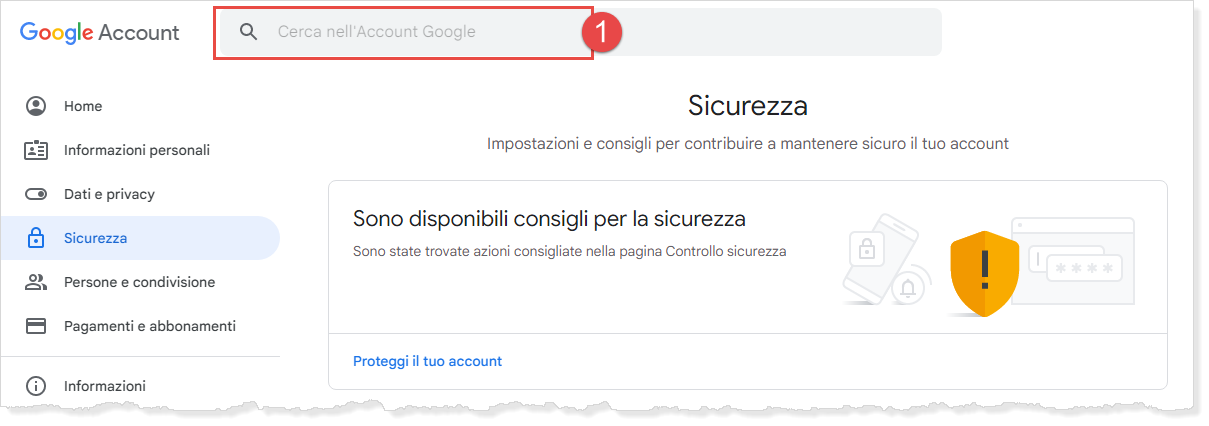
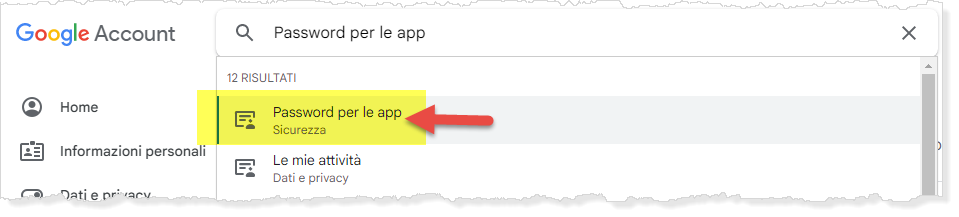
(1) Cercare Password per le app e selezionare:
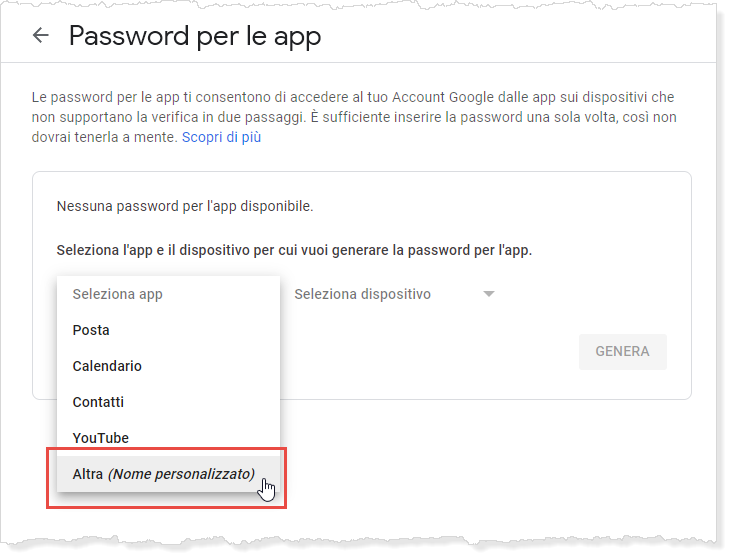
Seleziona app:
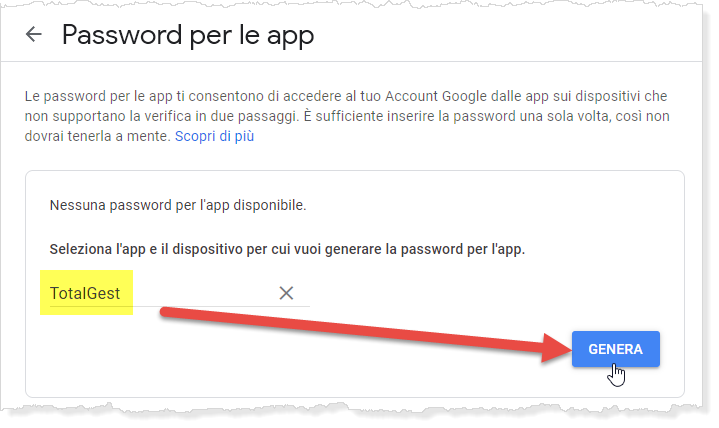
Nominarla TotalGest e cliccare sul bottone GENERA:
Viene creata una password, da copiare e da inserire successivamente in TotalGest per la configurazione dell'invio tramite email dei documenti:
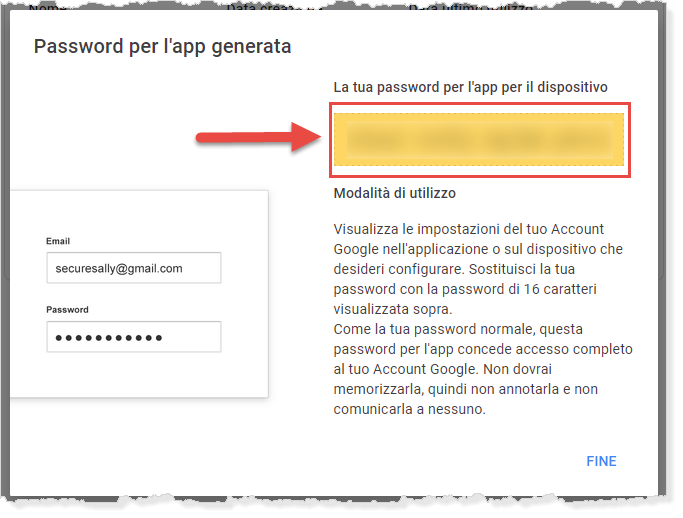
La password che viene generata, deve essere inserita nella configurazione su TotalGest come se fosse la password del vostro account:
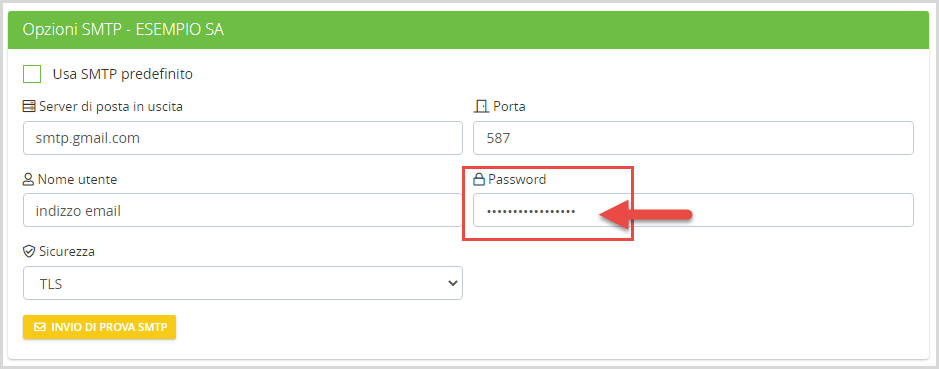
Nota: dati host, smtp e porte Gmail >> https://support.google.com/mail/answer/7126229?hl=it