La varianti di un articolo
Come creare e gestire caratteristiche come taglia, colore, misura, etc... di un articolo
- Introduzione
- Abilitare le varianti
- Impostare i campi personalizzati delle varianti
- Creare un articolo principale
- Creare un articolo variante
- Ricerca del prezzo di un articolo per un cliente specifico
Introduzione
Dalla versione 3.5.1 di TotalGest si possono gestire le varianti di un articolo.
Le varianti permettono di gestire le caratteristiche come, ad esempio, taglia, colore, misura, di un articolo principale.

I capitoli che seguono questa introduzione sono in sequenza per permettervi di creare le vostre varianti in modo corretto.
Abilitare le varianti
Impostazioni > Modifica corrente > TAB Articoli/Servizi
(1) Con la ricerca con suggerimenti, cercare il termine "varianti" per farsi portare al punto desiderato:

(2) Abilitare le varianti

(3) Disabilitare il prodotto principale come variante, cioè il prodotto principale diventa solo un contenitore di altri prodotti (varianti) >> consigliato!
Per chi usa la sync con Woocommerce, questa impostazione è obbligatoria > cioè deve essere selezionata!
Impostare i campi personalizzati delle varianti
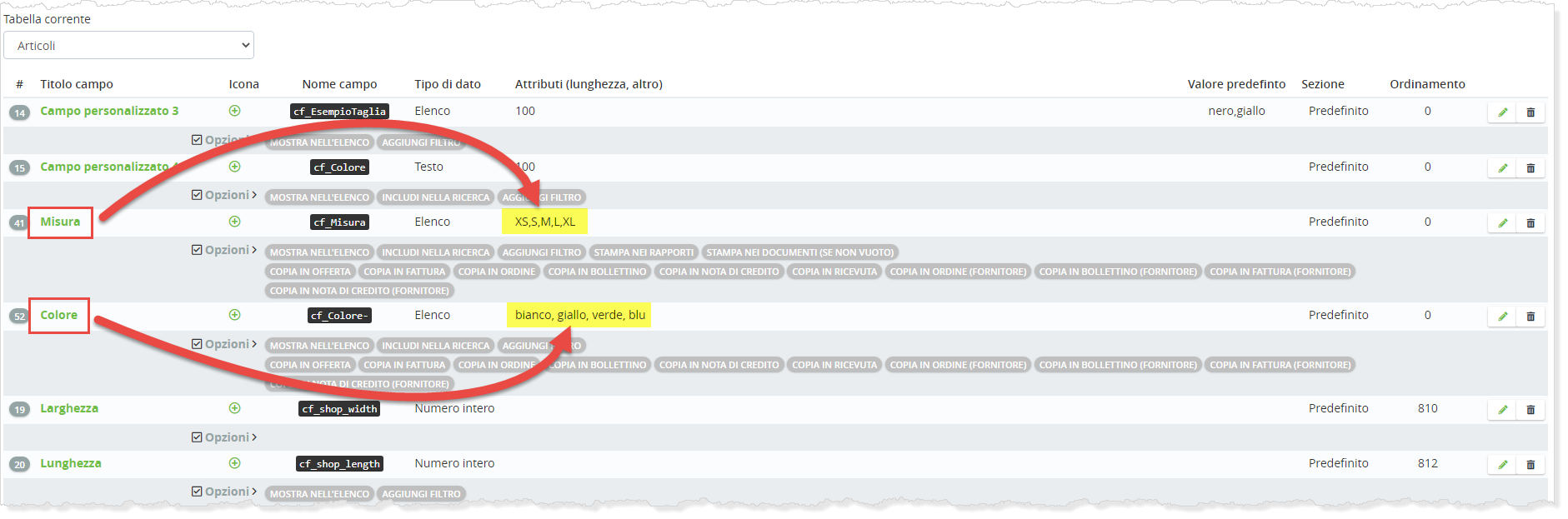
Le varie caratteristiche delle varianti, come la misura (S,M,L, ...) o il colore, sono creati e gestiti attraverso i campi personalizzati.

Quello che si deve fare è creare i 2 campi personalizzati e poi un 3. che fa da matrice e che sarà il campo per differenziare le varianti.
Creare i campi personalizzati
Nel nostro esempio creaiamo i 2 campi Misura e Colore:

(1) Titolo del campo
(2) Tipo di dato >> Elenco
(3) Attributi >> nel nostro esempio: XS,S,M,L,XL
(4) Opzioni >> selezionate quelle che desiderate/necessitate, prestando attenzione a selezionare (5) (Se non vuoto) e a non selezionare (6) Selezione multipla
(7) Selezionate in quali moduli volete che i campi siano presenti
(8) Salvare
Fare la stessa cosa con il campo Colore.
Creare il campo matrice delle varianti
A questo punto, si crea un 3. nuovo campo personalizzato che unirà i 2 precedenti:

(9) Titolo del campo
(10) Tipo di dato >> Variante
(11) Selezione quali campi compongono questo campo. L'ordine con cui si scelgono corrisponde all'ordinamento con cui vengono mostrati successivamente nei documenti
(12) Opzioni >> selezionate quelle che desiderate/necessitate, prestando attenzione a selezionare (12) (Se non vuoto)
(13) Nascondi i campi varianti = i campi che compongono questo campo (vd. punto11 qui sopra) non vengono mostrati nella scheda dell'articolo.
Nel nostro esempio qualora i campi Misura e Colore non debbano esistere singolarmente (ma quindi solo come matrice)
(14) Selezionate in quali moduli volete che i campi siano presenti
(15) Salvare
A questo punto, una volta creati tutti i campi variante necessari, si può procedere con la creazione dell'articolo principale e delle sue varianti.
Creare un articolo principale
Magazzino > Elenco articoli > NUOVO
Magazzino > Nuovo articolo
Quando le varianti sono abilitate, nella scheda di un articolo compare un TAB ulteriore specifico.

(1) TAB Varianti prodotto >> vd. immagine seguente
(2) Codice gruppo variante

(3) Selezionare la questa checkbox per rendere questo articolo quello principale (contenitore)
Una volta impostato, questo verrà indicato con questa icona nell'elenco:

(4) Selezionare i campi variante che devono essere applicati agli articoli figli di questo principale
(5) Campi master >> selezionare quali voci dell'articolo principale rimangono invariate per gli articoli variante.
Quanto viene selezionato, non sarà più modificabile in un articolo variante.
Una volta salvato l'articolo principale, sempre dal TAB Varianti prodotto, si può creare una (6) nuova variante:

Creare un articolo variante
Per poter creare correttamente un articolo variante, deve esistere l'articolo principale (contenitore).
A questo punto di queste spiegazioni, è importante che i capitoli precedenti siano stati compresi.

La creazione di una variante può avvenire anche dall'articolo principale.
(1) Selezionare il TAB Varianti prodotto
(2) Iniziare a cercare, scrivendo, il nome dell'articolo principale e selezionarlo

(3) Prodotto principale del nostro prodotto variante
(4) Lista degli articoli uniti tra principale e varianti

(5) A questo punto nel TAB Dettagli, si può selezionare quanto necessario
Nell'elenco degli articoli, una variante viene indicata con questa icona:
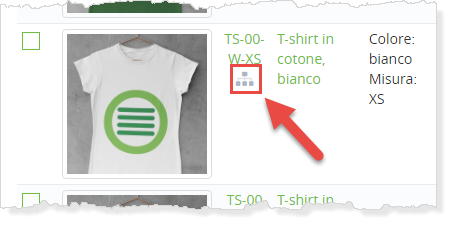
L'aggiunta di ulteriori varianti..

..permette di vedere in un colpo d'occhio rapido, tutte le varianti sotto l'articolo principale:

Ricerca del prezzo di un articolo per un cliente specifico
Dalla versione 3.5.1 è stata aggiunta una funzionalità di ricerca che permette di vedere a colpo d'occhio i prezzi degli articoli (soggetti quindi ai vari listini prezzi) per un contatto specifico.
In modo dinamico e rapido si ha quindi una visione di un prezzo specifico.
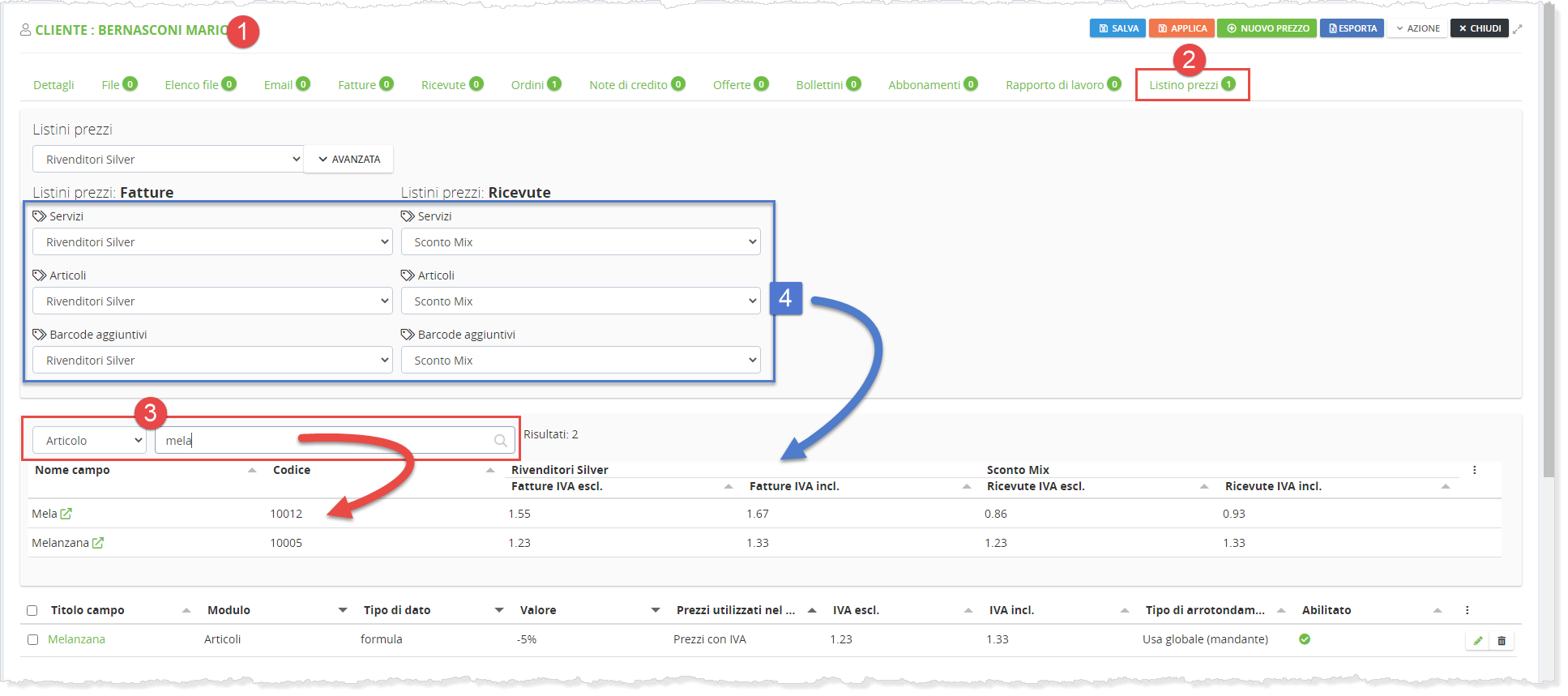
(1) Selezionare la scheda di un cliente
(2) TAB Listino prezzi
(3) Ricerca per Articoli o Servizi > i risultati verranno mostrati in una tabella, con indicati i diversi listini
(4) Se si cambiano i listini, in modo dinamico cambieranno anche i risultati > questo serve per poter vedere in modo istantaneo dei risultati diversi rispetto a quelli attualmente salvati.
Questo cambio dinamico è solamente visivo, cioè non viene salvato il cambio (a meno di cliccare sui bottoni per il salvataggio della pagina)