L'inventario degli articoli a magazzino
Come fare l'inventario
- Introduzione
- Menu delle azioni
- Pannello degli avvisi
- Ricerca ed inserimento
- Lista articoli inseriti
- Inventario da Scanner Mobile
Introduzione
Magazzino > Inventario
- Nuovo/continua » creazione di un nuovo inventario o continuazione di un inventario già iniziato ma non ultimato
- Archivio » lista degli inventari passati con possibilità di scaricare il file in formato PDF o CSV
– Punto non trattato in questa pagina –
Alcune considerazioni prima di iniziare:
- l'aggiornamento dello stock tramite inventario NON è una procedura reversibile
- l'inventario è fattibile in modi diversi: manuale oppure con degli strumenti come un data collector o un computer palmare
Le aree principali della pagina inventario:
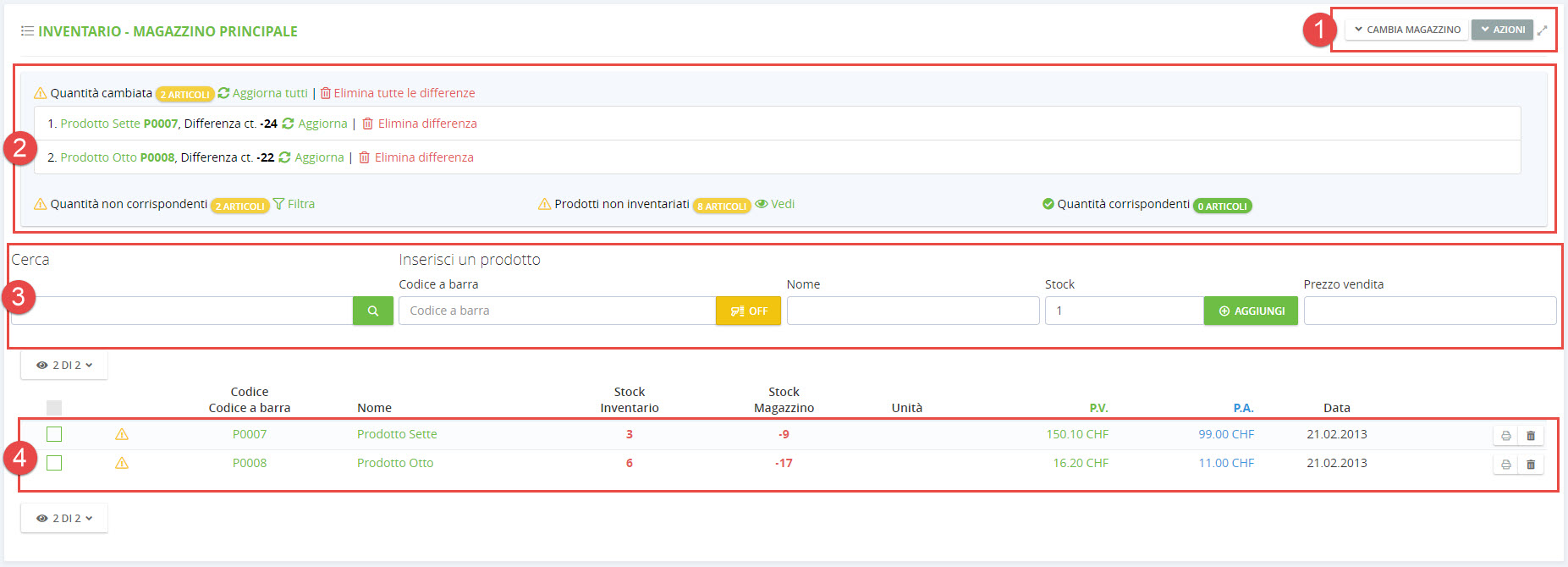
(1) Azioni varie sull'inventario
(2) Quantità cambiate nel corso dell'inventario (ad es.: mentre si sta facendo l'inventario, il negozio ha venduto un prodotto che si sta inventariando)
(3) Ricerca ed inserimento prodotti
(4) Elenco articoli che si sta inventariando
Menu delle azioni
CAMBIA MAGAZZINO
In presenza di più magazzini, possiamo passare dall’inventario di uno o dell’altro.
Nota: ogni magazzino può avere 1 solo inventario aperto (non ultimato)
AZIONI
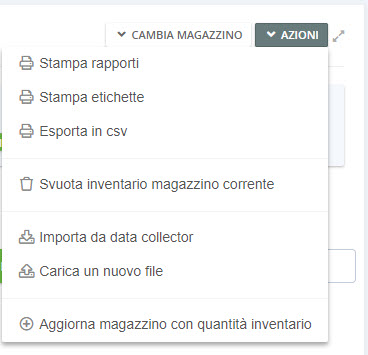
Stampa rapporti » viene generato un file pdf con la lista corrente
Stampa etichette » vengono stampate, o messe in coda, le etichette degli articoli nella lista
Esporta in csv » download di un file csv con la lista corrente
Svuota inventario magazzino corrente » l’inventario viene svuotato, tutti gli articoli presenti nella lista vengono cancellati
Importa da data collector » in caso di uso di un data collector esterno, dal quale si possono importare gli articoli scansionati
Carica un nuovo file » caricamento di un file che contiene una lista di articoli. Si tratta del file txt del data collector, serve quando non si riesce a passare i dati dal data colletor, manualmente si puo scaricare su pc (con programma data collector) e passarlo a mano
Aggiorna magazzino con quantità inventario » conferma finale per chiudere l’inventario corrente ed aggiornare lo stock:
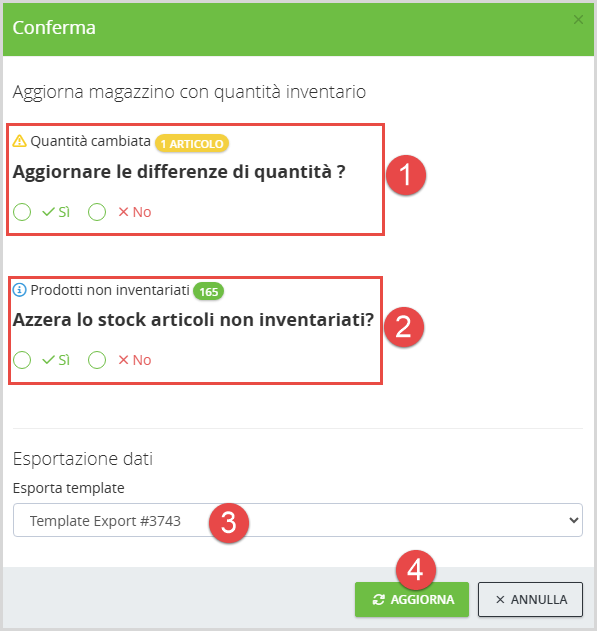
(1) Se venisse venduto un prodotto che si sta inventariando, si può scegliere di aggiornare le quantità o meno.
(2) Indicazione dei prodotti che sono a magazzino, ma per i quali non è stato fatto un inventario (quindi non sono presenti nella lista sottostante).
Per tutti i prodotti che non sono stati inseriti nell’inventario, si può azzerare la quantità. Funzione utile quando ci sono delle quantità a magazzino non aggiornate o prodotti vecchi che magari non sono neanche più presenti in magazzino realmente, ma che sono ancora presenti in TotalGest.
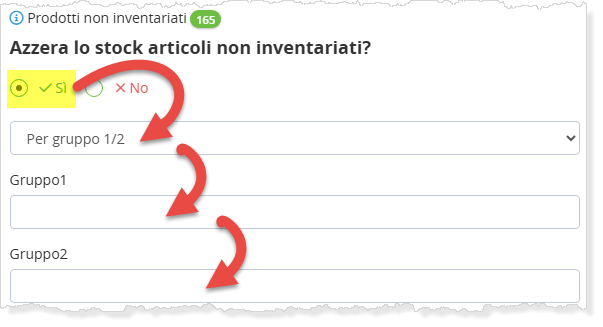
Si può dedicdere di azzerare gli stock di tutto, oppure di uno o più gruppi specifici di articoli (gruppo 1 e/o gruppo 2)
(3) Se presenti, selezione dei diversi template di esportazione >> viene scaricato un file excel con la lista degli articoli inventariati.
(4) Aggiornamento dello stock » ATTENZIONE, procedura NON reversibile.
Pannello degli avvisi
Nel pannello degli avvisi ci sono diverse tipologie di notifiche, ognuna col suo significato.

Quantità cambiata
Mostra gli articoli per i quali la quantità è cambiata mentre stiamo modificando l’inventario.
Ad esempio, questo può avvenire se, mentre stiamo facendo l’inventario, vengono venduti dei prodotti.
Il bottone aggiorna, permette di modificare nuovamente lo stock inventariato., mentre il bottone elimina cancella la differenza e mantiene lo stock contato
Prodotti non esistenti
Questo caso si presenta quando vengono importati degli articoli scansionati tramite data collector, ma che in realtà non sono presenti nel magazzino.
Cliccando sul bottone mostra, si possono creare gli articoli non presenti o eliminarli dalla lista.
Prodotti ambigui
Simile al caso precedente, anche questo avviso si presenta quando vengono importati degli articoli scansionati tramite data collector che hanno il medesimo codice di altri articoli già presenti in magazzino.
Cliccando sul bottone mostra, si possono vedere gli articoli doppi.
Quantità non corrispondenti
Numero di articoli la cui quantità tra quanto presente a stock e quanto inventariato è diversa.
Prodotti non inventariati
Numero di articoli presenti in magazzino, ma non presenti nella lista inventario.
Quantità corrispondenti
Numero di articoli la cui quantità tra quanto presente a stock e quanto inventariato è uguale.
Ricerca ed inserimento
La ricerca e l’inserimento si possono fare sia manualmente da postazione desktop, che in modalità mobile con lo smartphone o un computer palmare con lettore barcode incorporato.

Nel campo Codice a barra inserire un prodotto e la sua quantità, poi selezionare AGGIUNGI per inserirlo nella lista sottostante.
Inserimenti manuali da desktop o smartphone:

Inserimenti da scanner barcode:

Lista articoli inseriti
Lista degli articoli inseriti in inventario, con indicate le (1) quantità inventariate e le (2) quantità che risultavano in magazzino.

Inventario da Scanner Mobile
All'interno di un negozio, si possono usare degli scanner mobile per effettuare l'inventario.
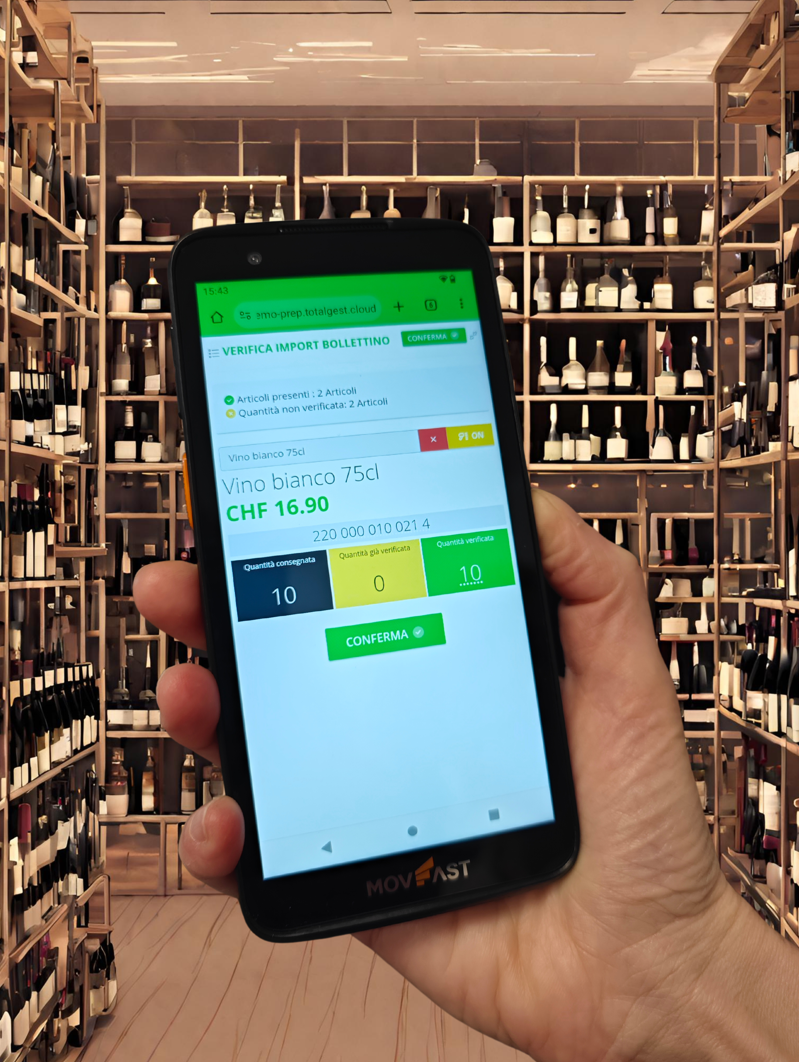
Operazioni al momento della scansione di un articolo
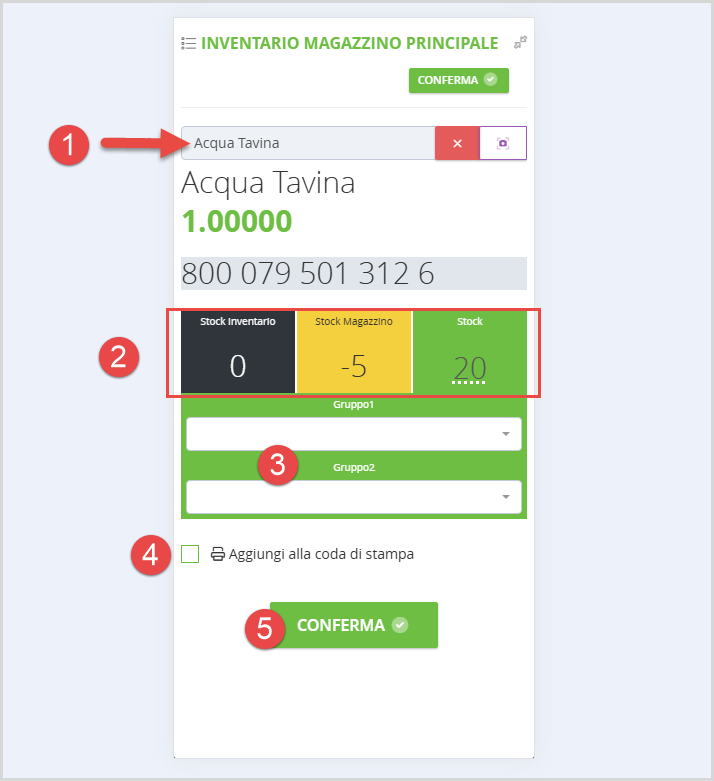
(1) Spazio per scansionare
(2) Spiegazioni dei 3 stati "stock"
Stock inventario = stock già scansionato (nel medesimo inventario in corso)
Stock Magazzino = stock attuale prima dell'inventario
Stock = numero di pezzi che si sta inventariando con l'attuale scansione
(3) Associazione dell'articolo che si sta scansionando con i gruppi
(4) Aggiungere gli articoli alla coda di stampa delle etichette
(5) Confermare inserimento attuale
Se si scansiona nuovamente il medesimo articolo:
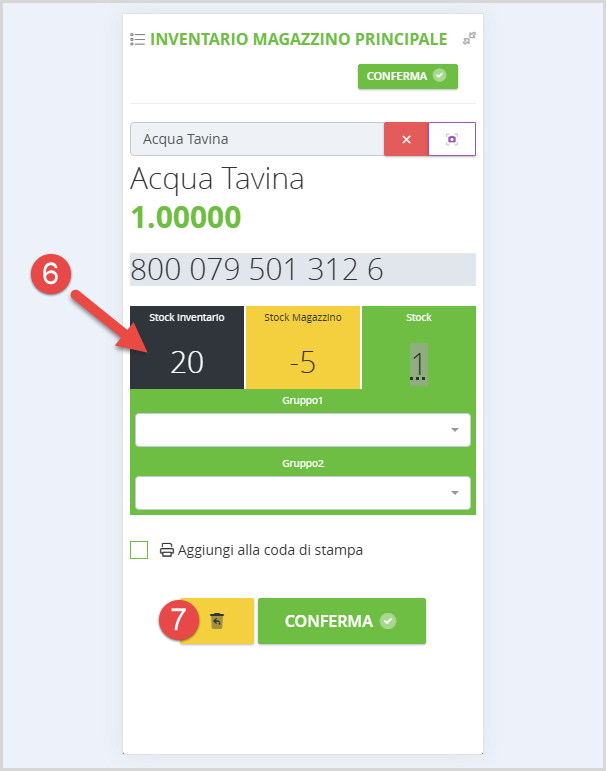
(6) Scansione precedente vd. pt.1
(7) Si può cancellare la scansione precedente, qualora si stata fatta in modo errato, non completo o, ad esempio, in doppio.
Nel nostro esempio, l'eliminazione va a cancellare i 20pz. già scansionati.