Moduli - Ordini
Modulo Ordini
Introduzione
Il modulo ordini serve come accentratore per dei lavori che possono essere aperti nel tempo.
Da un ordine, si possono creare i bollettini di consegna e le fatture (anche di acconto).

Vendite > Ordini > Elenco ordini
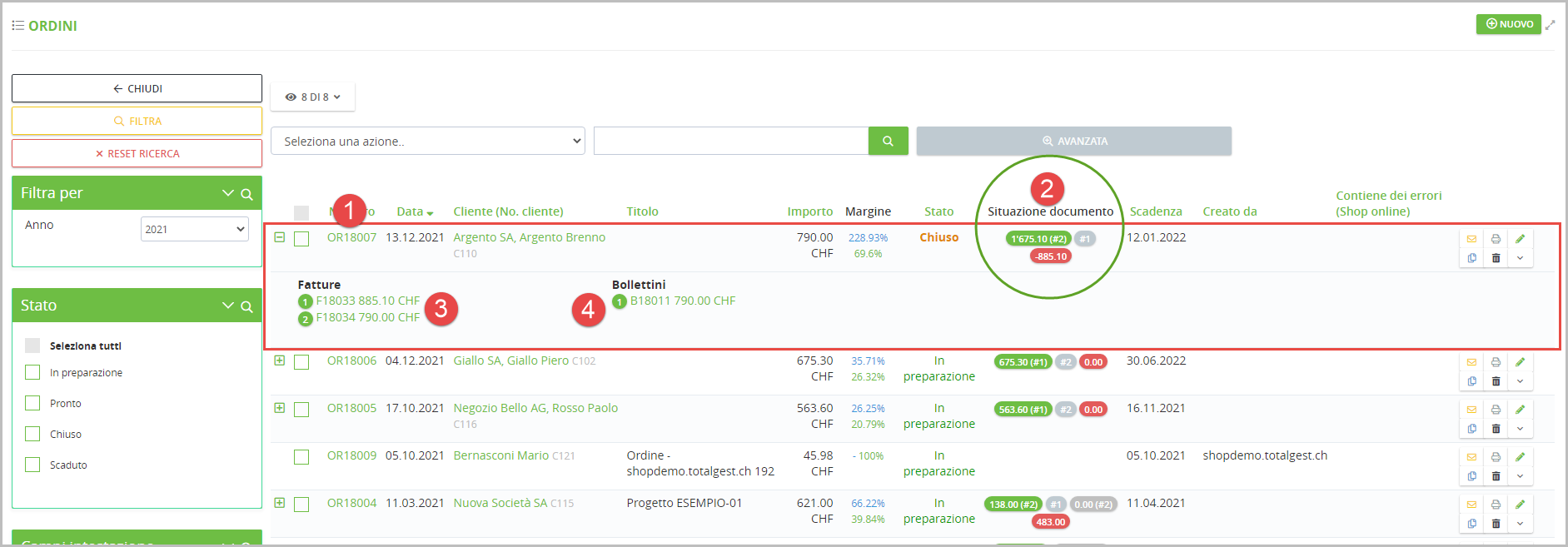
(1) Ordine aperto (cliccare sull'icona +)
(2) Situazione del documento che mostra: importo già fatturato, importo aperto/da fatturare e il numero di bollettini di consegna presenti
(3) Fatture associate all'ordine
(4) Bollettini associati all'ordine
Pagina delle Righe Ordini
Con la versione 3.4.0 è stata introdotta una nuova pagina che mostra l'elenco di tutte le righe di tutti gli ordini.
Vendite > Ordini > Righe Ordini

(1) Quest'ordine ha , ad esempio tre righe, ma solamente una (2) è stata già fatturata.
A colpo d'occhio, le icone (3) permettono di capire se si tratta di articoli provenienti dal magazzino o di servizi.
Si possono quindi selezionare a piacimento le righe degli ordini e decidere come fatturarle man mano che un lavoro viene portato a termine:

(1) Selezionare le righe che si desidera fatturare
(2) Seleziona una azione > Genera fatture di massa
(3) Impostare il tipo di fatturazione: raggruppare le righe per ordine, per fattura oppure aggiungere le righe ad una fattura già esistente.
(4) Bottone per la creazione finale
Conversione parziale di una riga da ordine a bollettino
La conversione da un ordine a bollettino permette di importare in automatico tutte le righe, solo quelle selezionate o un importo totale inserito manualmente.
Qui vediamo il caso in cui si debba convertire una riga ma solo in modo parziale: cioè la quantità tra ordine e bollettino è diversa.

(1) Vogliamo convertire a bollettino di consegna questa prima riga, ma non i 15pz. bensì solo 10pz (perchè ad esempio la fornitura è fatta in due tempi diversi).

(2) Il primo passaggio è clonare la riga (tasto destro del mouse) ...

(3) ...e dividere la quantità di 15pz. tra le due righe e SALVARE/APPLICARE.
A questo punto si può andare in conversione a Bollettino di consegna solo per la quantità desiderata.

(4) Selezionare la riga desiderata
(5) Bottone Azione
(6) Genera un bollettino
Il modale (pop-up) che si apre, avrà già la voce selezionata:

(7) Convertire
Viene quindi creato il nuovo bollettino con la riga (o righe) selezionate.

(8) Nella riga del bollettino rimane l'associazione con l'ordine da cui proviene la conversione
(9) La quantità è un campo non modificabile

(10) Nell'ordine sulla riga rimane indicata la conversione già avvenuta in bollettino (a specchio del punto 8)
In questo modo di possono vedere a colpo d'occhio quali righe sono già state convertite o meno.