Profilo utente
Impostazioni del profilo del singolo utente
- Dati personali dell'utente
- Impostare l'email del mittente
- SMTP predefinito e personale
- Configurazione avanzata
Dati personali dell'utente
AGGIORNAMENTO
Dalla versione 3.6.0 ci sono molti cambiamenti e la pagina corretta per leggere in merito agli utenti è qui.

Avatar
Dalla versione 3.1 sono disponibili vari avatar:
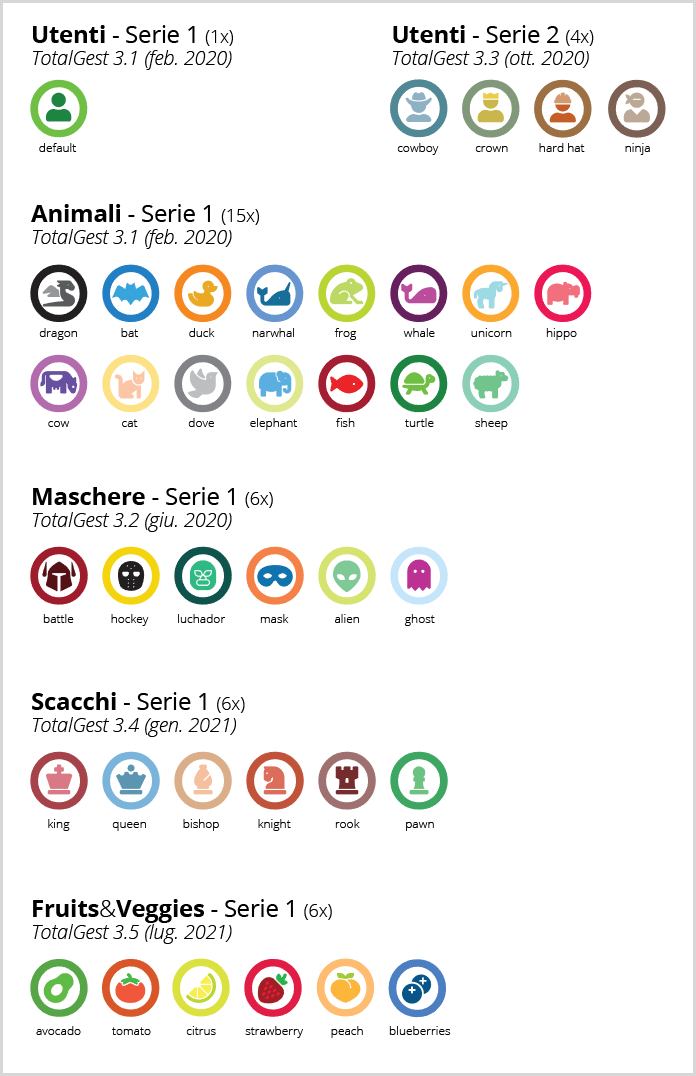

Iniziali del nome oppure immagine personale
Dalla versione 3.5.2, si possono utilizzare come avatar, 2 nuove immagini:
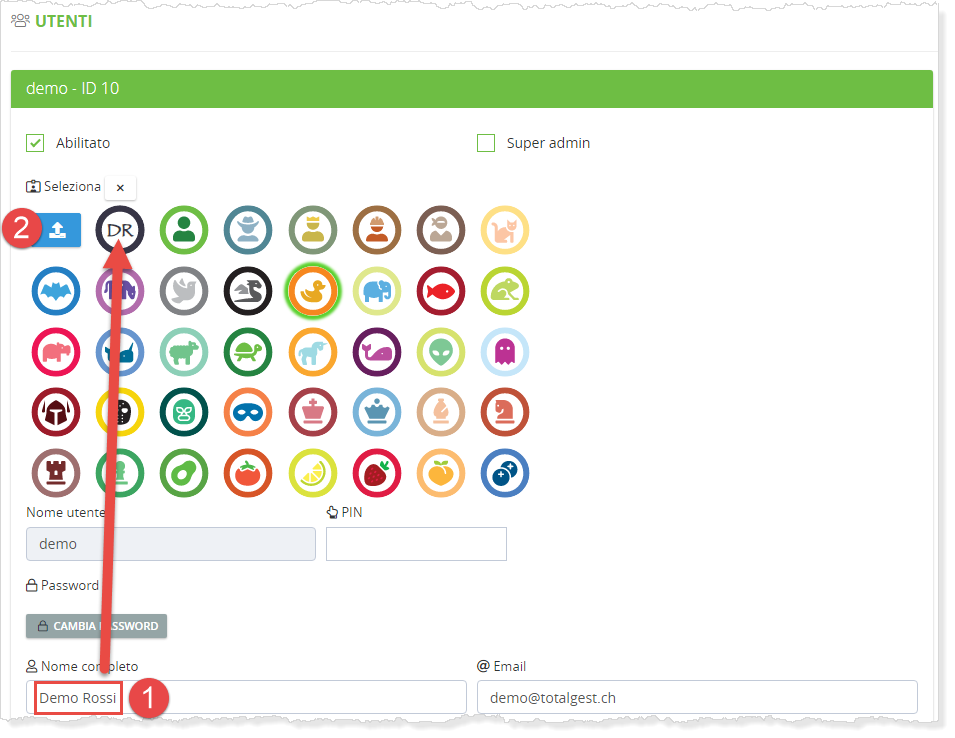
(1) Iniziali del nome
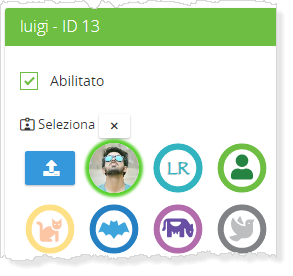
(2) Caricamento di una immagine personale (con crop integrato per creare immagini quadrate)
Dati principali
Nome utente: nome col quale si accede a TotalGest
PIN: Pin di accesso a TotalPOS - solo per utenti cassa POS -
Password del vostro utente: queste sono criptate e non visibili. In caso di perdita si deve procedere con un ripristino.
Qui ulteriori info >
Nome completo: generalmente il vostro nome e cognome
Email: il vostro indirizzo email
Lingue
Dalla versione 3.1 si può impostare la lingua preferita per un utente.
Gruppi
Per impostare correttamente i permessi di accesso, un utente deve essere associato ad un Gruppo.
Impostare l'email del mittente
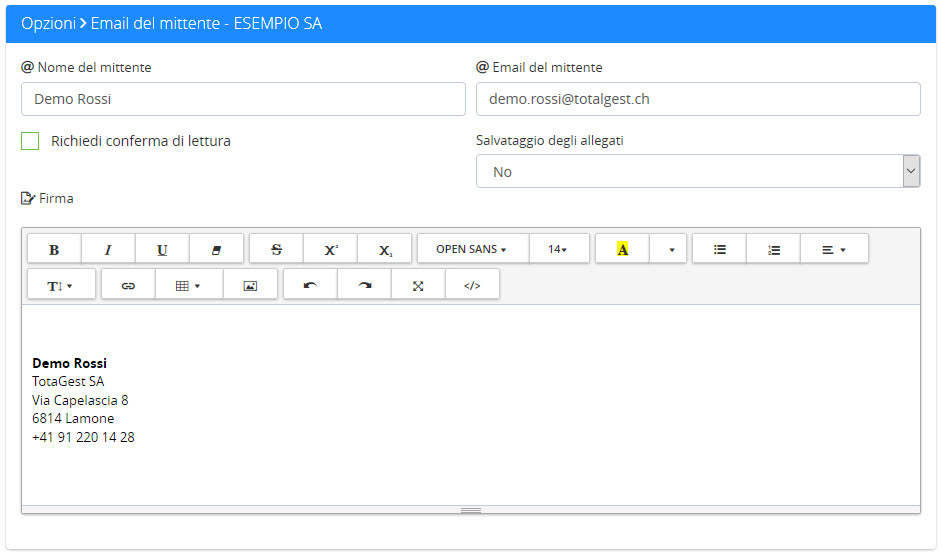
Mittente
Nome del mittente: nome visualizzato da chi riceve la vostra email.
Email del mittente: indirizzo usato per l'invio dell'email.
Impostazioni
Possibilità di richiedere la conferma di lettura > selezionare la checkbox relativa.
Se aggiunti alla singola email, si possono salvare in automatico gli allegati che vengono aggiunti sull'invio.
Firma dell'email
L'HTML area permette l'aggiunta di una firma completa.
Inserire un’immagine nella firma » Questo punto necessita un approfondimento molto importante (box seguente)
Le immagini caricate non sono salvate nel formato immagine all’interno dell’area di testo, ma vengono prima codificate in Base64 (in caratteri), codifica che però ha un limite massimo di 65’529 caratteri.
Se viene superato questo numero di caratteri, la vostra immagine non viene salvata, ed una volta che cliccate sul bottone APPLICA sparisce tutto quanto inserito.
L’unica via per ovviare a questo limite (che non è un limite di TotalGest), è quella di rimpicciolire l’immagine sia nel formato (pixel) che nel peso (KB).
Purtroppo dovete ridurre la vostra immagine e fare dei tentativi nell’inserirla nuovamente.
Nota: per ridurre l’immagine dovete usare un software di editing come ad es. Photoshop, oppure usare uno dei tool online che vi possono aiutare in pochi click come ad es. https://imageresize.org/
Per chi fosse interessato ad approfondire questo tema:
https://developer.mozilla.org/en-US/docs/Web/HTTP/Basics_of_HTTP/Data_URIs
https://en.wikipedia.org/wiki/Data_URI_scheme
SMTP predefinito e personale
Ci sono 3 livelli di SMTP presenti in TotalGest:

Esiste un SMTP predefinito globale a livello di installazione TotalGest: naturalmente questo è una configurazione che non va bene a tutti, quindi non è generalmente da usare, bensì si deve configurare un proprio SMTP.
Sul mandante si può impostare un SMTP globale di mandante, di modo che tutti gli invii di quel mandante siano autentificati al medesimo modo.
Infine, che è la soluzione migliore, si può impostare un SMTP personale sul singolo utente: cioè ogni utente invia autentificato col proprio account.
1. SMTP predefinito GLOBALE - TotalGest
Le impostazioni correnti non sono modificabili.
2. SMTP predefinito GLOBALE sul mandante
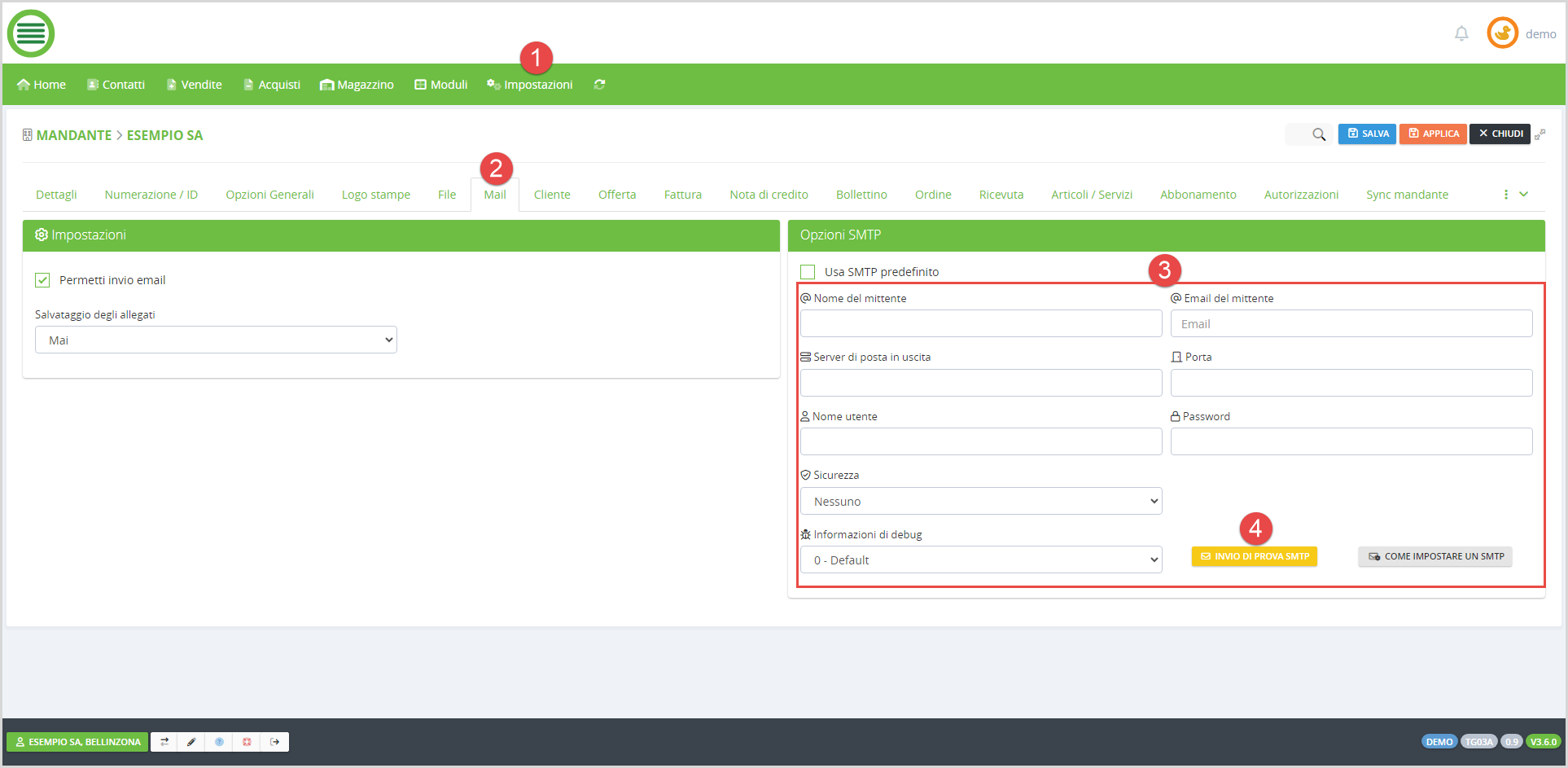
(1) Impostazioni > Impostazioni mandante > Modifica corrente
(2) Tab Mail
(3) Configurare i dati richiesti
(4) Invio di prova / test
3. SMTP personale sul singolo utente
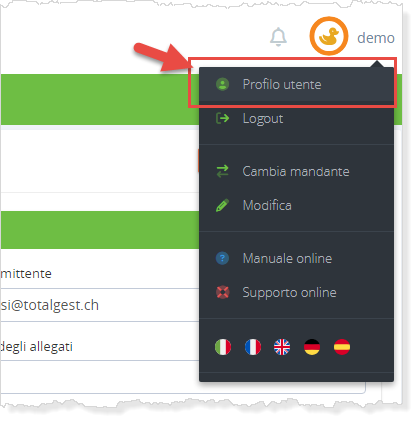
Configurare i dati necessari:
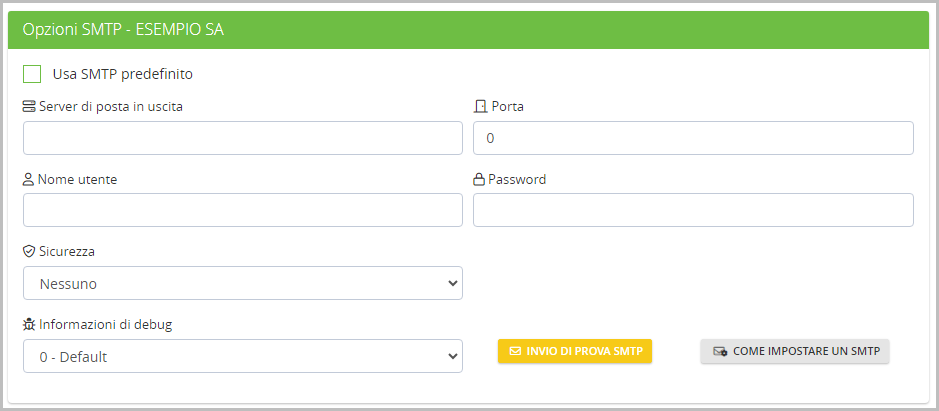
Se in questo pannello si seleziona la checkbox Usa SMTP predefinito, verrà usato come SMTP quello configurato a livello di mandante (vd. punto precedente).
I dati per la configurazione, se non a vostra conoscenza, sono da richiedere al vostro fornitore email.
Per coloro che hanno l’hosting fornito da softCodex: qui trovate ulteriori informazioni in merito: https://www.softcodex.ch/email/
Configurazione avanzata
Impostazioni > Configurazione avanzata oppure Profilo utente
La nuova (dalla versione 3.0.1) configurazione avanzata è divisibile in 2 aree diverse:
1. profilo utente (valido quindi per tutti i singoli utenti)
2. amministratore globale
(1) Profilo utente
Guarda il video sul nostro canale YouTube » youtu.be/CZM9VY-XUXU
Nel proprio profilo utente è stato aggiunto un nuovo pannello:
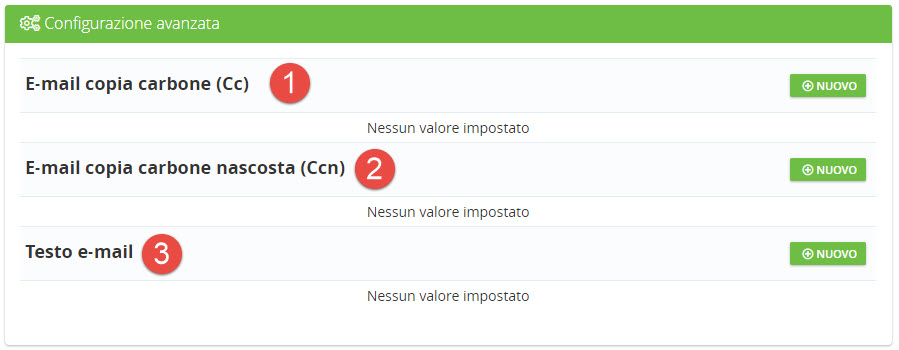
(1) Aggiunta automatica di indirizzi email in copia (Cc) a seconda del modulo in cui ci si trova o all’utente a cui si scrive
(2) Aggiunta automatica di indirizzi email in copia nascosta (Ccn) a seconda del modulo in cui ci si trova o all’utente a cui si scrive
(3) Impostazione di testi personalizzati a seconda del modulo in cui ci si trova o all’utente a cui si scrive
Nota: per tutti e 3 i nuovi punti, non c’è un limite, si possono creare tutti i valori che si desiderano.
Email in copia carbone (Cc)
La funzionalità di invio di documenti via email può essere ampliata, impostando e inserendo in automatico dei destinatari in copia (Cc) che possono essere comunque tolti/eliminati in fase di compilazione dell’email.
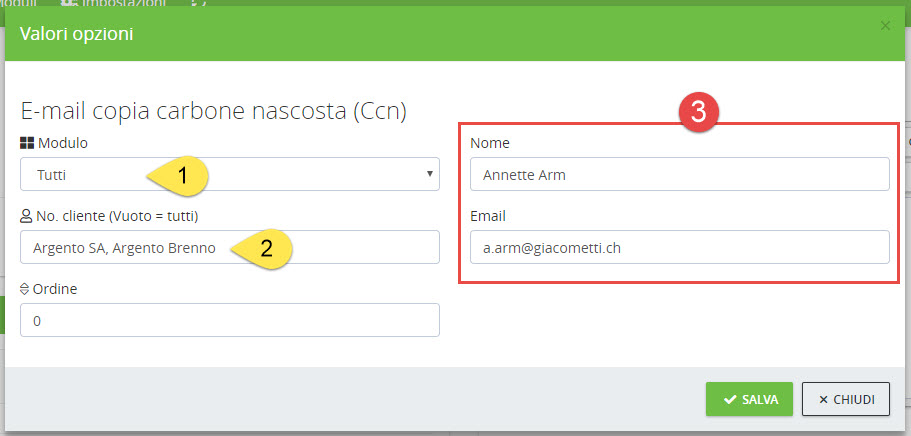
(1) Selezione del modulo per il quale vale questa impostazione. Si può quindi aggiungere un destinatario in copia nascosta (Ccn) solo per alcuni moduli specifici oppure per tutti.
(2) Selezione del cliente per il quale vale questa impostazione. Si può quindi aggiungere un destinatario in copia nascosta (Ccn) solo per alcuni clienti specifici oppure per tutti.
(3) Inserimento del nome e dell’email del destinatario
Destinatari in copia nascosta (Ccn) aggiunti in questo punto, possono essere comunque tolti/eliminati in fase di compilazione dell’email.
Testo e-mail
Creazione di testi che in modo automatico vengono ripresi al momento della compilazione dell’email che si invia.
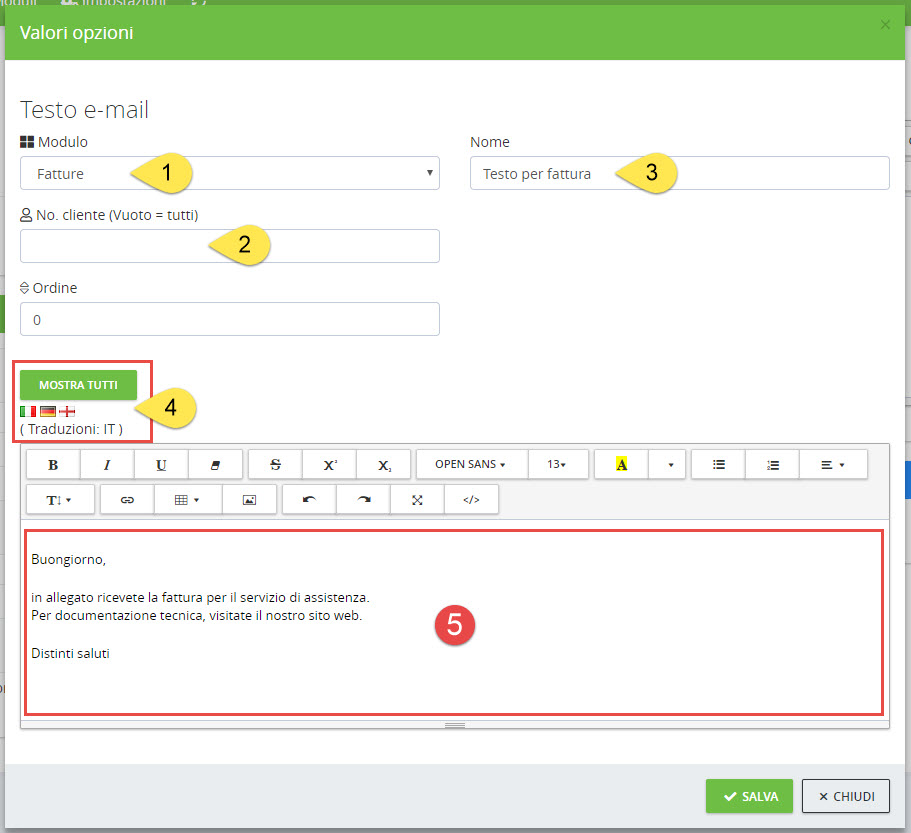
(1) Selezione del modulo per il quale vale questa impostazione. Si può quindi aggiungere un testo solo per alcuni moduli specifici oppure per tutti.
(2) Selezione del cliente per il quale vale questa impostazione. Si può quindi aggiungere un testo solo per alcuni clienti specifici oppure per tutti.
(3) Titolo che serve ad identificare il testo
(4) Possibilità di inserire il testo in diverse lingue
(5) Testo dell’email che verrà caricato in automatico
Il nostro utente avrà ora una configurazione personalizzata per quanto riguarda gli invii:
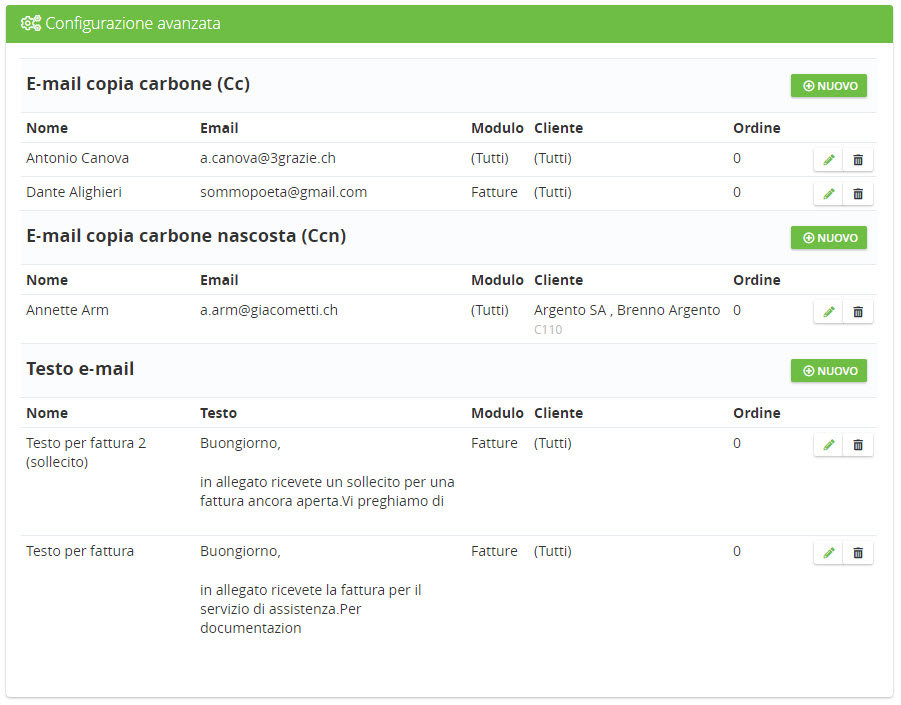
La schermata di invio di un’email cambia quindi in questo modo:
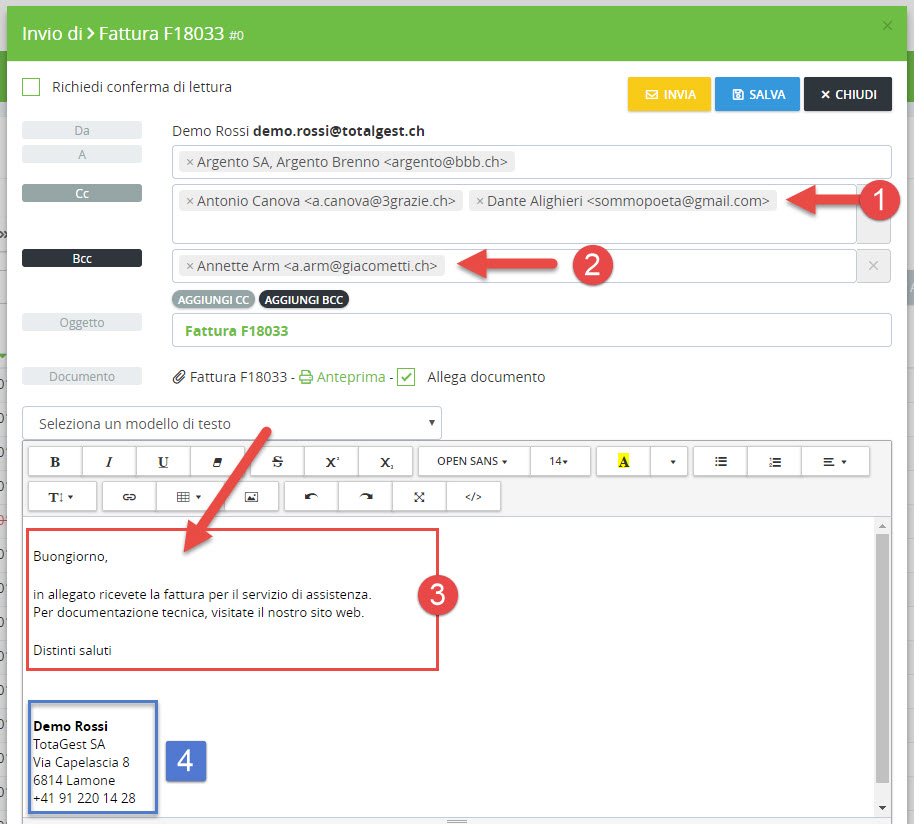
(1) Destinatari in copia (Cc)
(2) Destinatari in copia nascosta (Ccn)
(3) Selezione dei testi per l’email
(4) Firma dell’email (viene appesa dopo il testo predefinito)
(2) Amministratore globale
Guarda il video sul nostro canale YouTube » youtu.be/J2tXXBBQ9Rw
Quest’area è accessibile solo agli utenti che appartengono al gruppo administrator e che quindi possono vedere ed accedere al menu Impostazioni.
Le funzionalità in merito alle email in copia (Cc), copia nascosta (Ccn) e testi email, sono simili a quello spiegato al punto precedente » la cui lettura è consigliata.
Si aggiungono alcuni dettagli come l’aggiunta di destinatari globali in copia (Cc) e copia nascosta (Ccn) che non possono essere tolti/eliminati in fase di compilazione dell’email » questa possibilità permette ad un utente amministratore di essere in copia (non modificabile) nelle email che inviano altri utenti.
Email in copia (Cc) e copia carbone nascosta (Ccn)
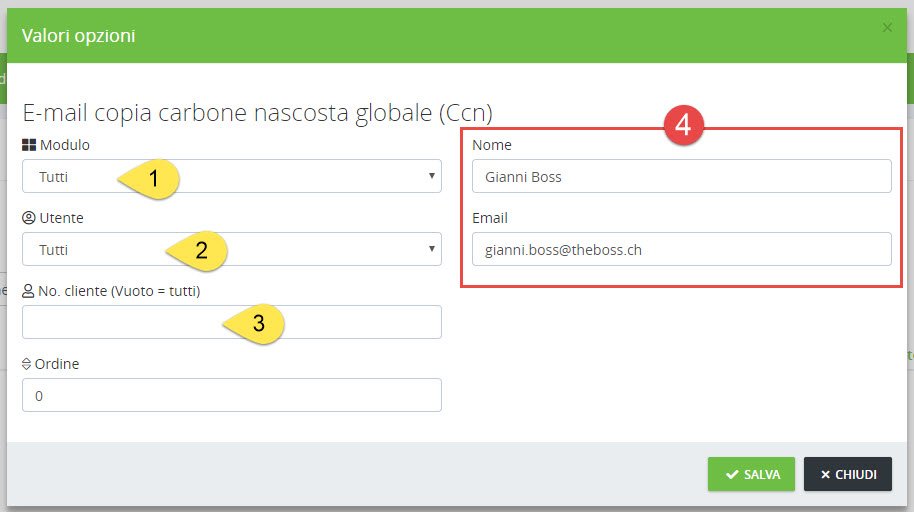
(1) Selezione del modulo per il quale vale questa impostazione. Si può quindi aggiungere un destinatario solo per alcuni moduli specifici oppure per tutti.
(2) Selezione del utente per il quale vale questa impostazione. Si può quindi aggiungere un destinatario solo per alcuni utenti specifici oppure per tutti.
(3) Selezione del cliente per il quale vale questa impostazione. Si può quindi aggiungere un destinatario solo per alcuni clienti specifici oppure per tutti.
(4) Inserimento del nome e dell’email del destinatario
Testo e-mail
Questo punto è uguale a quanto spiegato al punto precedente più sopra.
Unità di misura
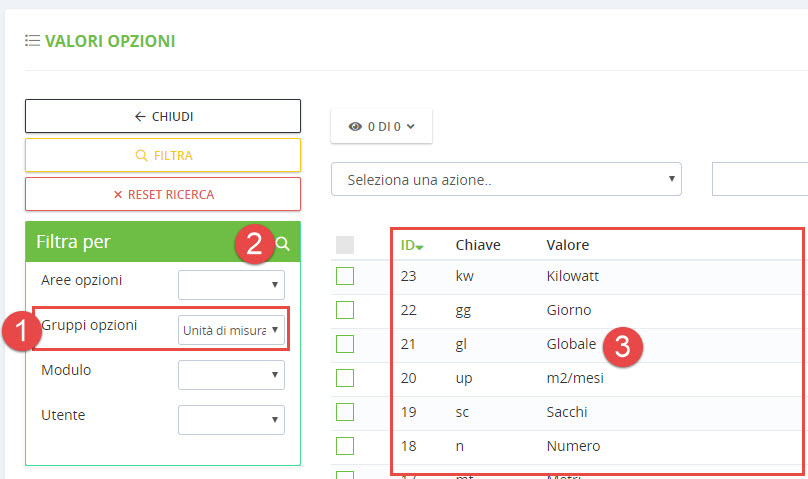
Selezionare (1) Unità di misura e filtrare (2) la ricerca.
Si possono ora vedere (3) tutte le unità di misura presenti, modificarle, cancellarle o crearne di nuove.