QR-Fattura debitori
Impostazione ed uso QR-Fattura debitori
- Introduzione
- Esempi di stampa QR-Fattura
- Configurare la QR-Fattura
- Stampare una QR-Fattura nella demo online
- Inserire il proprio IBAN-QR in TotalGest
Introduzione
Negli articoli presenti in questa sezione si considerano lette e comprese le spiegazioni presenti in: Capire la QR-Fattura.
In TotalGest le polizze PVR sono sostituite da diverse tipologie di QR-Fatture.
Per capire quale fa al caso vostro, si deve sapere cosa si vuole stampare su di essa e come verrà generata/stampata la fattura stessa:

Sulla base di questo schema, si deve configurare il profilo di stampa.
Ogni variante desiderata deve corrispondere ad un profilo di stampa diverso.
Per la maggior parte dei casi, cioè chi passa dalle polizze PVR tipo 01 alle nuove QR-Fatture, sono sufficienti 2 profili diversi (risultato 1 sull'immagine precedente):
- Fattura con IBAN-QR + NR. DI RIFERIMENTO per INVIO POSTALE
- Fattura con IBAN-QR + NR. DI RIFERIMENTO per INVIO VIA EMAIL
Per i casi che invece usavano le polizze PVR tipo 04, anche qui sono sufficienti 2 profili diversi (risultato 2 sull'immagine precedente):
- Fattura con IBAN + NR. DI RIFERIMENTO per INVIO POSTALE
- Fattura con IBAN + NR. DI RIFERIMENTO per INVIO VIA EMAIL
La quasi totalità di chi usa le polizze PVR deve avere configurate la nuove QR-Fatture con:
- Nr. di riferimento
- IBAN-QR
- Importo fisso/definito
Esempi di stampa QR-Fattura
Tutti gli esempi presenti nelle immagini seguenti, sono scaricabili qui in PDF.
Esempio 1

(1) Tratteggio inserito nella fattura per poterla inviare via PDF (a destra senza tratteggio, per la stampa su carta perforata ed invio via Posta)
(2) IBAN-QR
(3) Nr. di riferimento
(4) Importo indicato
Esempio 2

(1) Tratteggio inserito nella fattura per poterla inviare via PDF (a destra senza tratteggio, per la stampa su carta perforata ed invio via Posta)
(2) IBAN-QR
(3) Nr. di riferimento
(4) Importo libero
Esempio 3

(1) Tratteggio inserito nella fattura per poterla inviare via PDF (a destra senza tratteggio, per la stampa su carta perforata ed invio via Posta)
(2) Conto IBAN
(3) Pagabile da: campo da compilare a mano
(4) Importo libero
Configurare la QR-Fattura
Una volta che avete definito che tipo di QR-Fattura necessitate, siete pronti ad impostarla all'interno della sezione delle Banche.
Impostazioni > Banche > Modificare la banca
Selezionare un nuovo profilo per iniziare l'impostazione per la QR-Fattura
La modifica di un profilo già esistente, non è permessa: una volta salvato, non è più possibile modificare il tipo di profilo.
In caso di errori o altro, siete obbligati a ricrearne uno nuovo.
Cosa fare con i vecchi profili PVR? Consigliamo di mantenere i vecchi profili, di modo che possiate ristampare delle fatture per chi ne facesse richiesta. Vale anche per una questione di sicurezza in caso di controlli o problemi con incassi futuri.
Le selezioni nell'immagine seguente, permettono di impostare la QR-Fattura come il risultato 1 di questo schema.
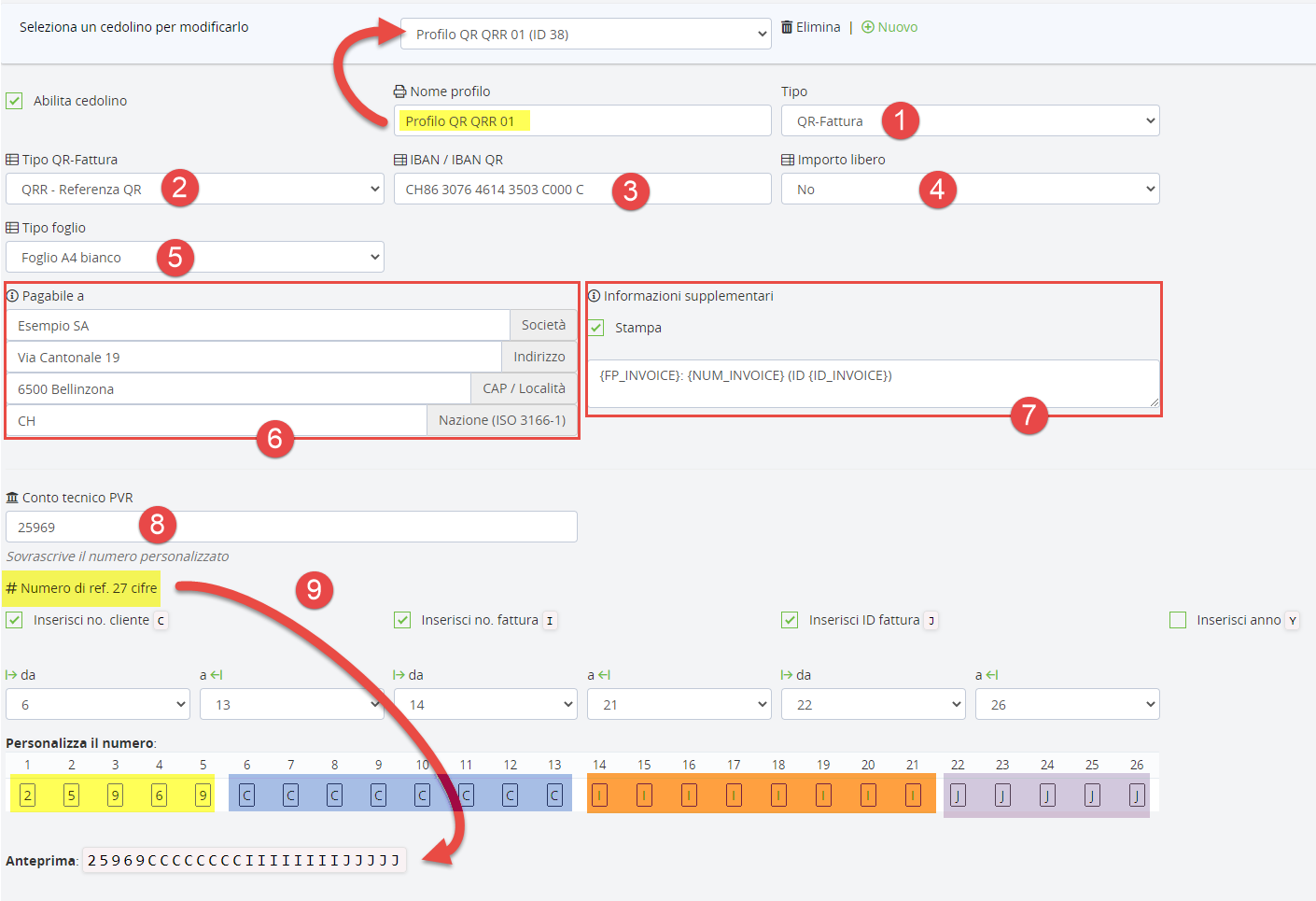
(1) Tipo
- QR-Fattura (valido dal 1 luglio 2020)
- Polizza PVR (vecchio sistema, valido fino al 30.09.2022)
(2) Tipo QR-Fattura
- QRR - Referenza QR
- NON - senza referenza
(3) IBAN / IBAN QR: inserire il conto corretto a seconda di quanto necessario.
- pt. (2) opzione QRR - Referenza >> inserire IBAN-QR
- pt. (2) opzione NON - senza referenza >> inserire IBAN
(4) Importo libero: questo è gestibile solo se al pt. (2) non si seleziona "NON - senza referenza"
(5) Tipo foglio
- Foglio A4 bianco = generazione della QR-Fattura come PDF inviabile per email
- Foglio A4 perforato = stampa della QR-Fattura su carta da spedire via Posta
Consiglio: impostate 2 profili diversi, uno con la stampa su fogli bianchi ed un secondo con la stampa su fogli perforati, in questo modo sarete in grado di generare i 2 tipi di QR-Fatture a seconda delle esigenze.
(6) Pagabile a: inserire i dati del destinatario del pagamento
(7) Informazioni supplementari: testo che si può aggiungere alla fattura. Si po aggiungere del testo libero a piacimento, oppure usare delle variabili, queste:
{FP_INVOICE} : stampa il termine "Fattura" in 4 lingue{NUM.INVOICE} : stampa il numero di fattura{ID.INVOICE} : stampa il numero univo ID della fattura
(8) Conto tecnico PVR: corrisponde al vostro nr. identificativo presso la vostra Banca. È invariato rispetto a quanto usato con le polizze PVR.
Se non siete passati da PVR a QR, è possibile che questo campo resti libero, dato che non è più attuale e necessario con la QR-Fattura.
(9) Nr. di ref. 27 cifre: l'utilizzo è invarito, permette a TotalGest di identificare quale fattura vi viene pagata (al momento dell'importazione dei pagamenti).
Si possono inserire diversi valori: nr. di cliente, nr. fattura, ID fattura e anche l'anno corrente.
È molto importante selezionare almeno 1 di questi valori, altrimenti TotalGest genererà tutte le fatture con il medesimo nr. di riferimento e voi non saprete più associare un pagamento alla sua fattura corretta.
Le prime cifre sono occupate obbligatoriamente da quanto inserito al pt. (8)
Ultimata l'impostazione, dovete validare le fatture stampandone 2-3 esempi e consegnandoli alla vostra Banca per un controllo.
Attendete quindi la conferma di correttezza da parte della Banca prima di procedere a generare QR-Fatture.
Alcune Banche lo richiedono in modo esplicito, mentre altre vi rimandano ad un check online.
Stampare una QR-Fattura nella demo online
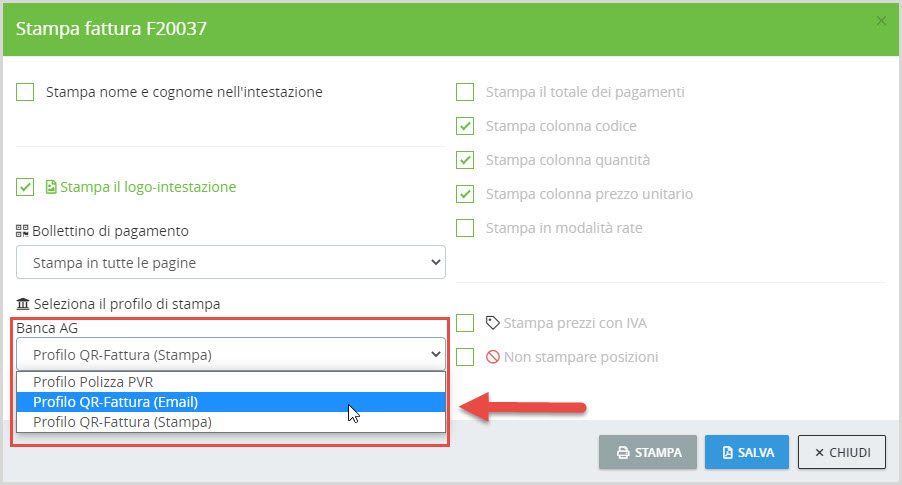
Per vedere come è la nuova QR-Fattura, provate a stampare una fattura selezionando 1 dei 2 profili di stampa specifici.
L'immagine seguente fa riferimento alla demo online, fattura F20037:
Inserire il proprio IBAN-QR in TotalGest
Per motivi di responsabilità, il nuovo IBAN-QR associato ad ogni conto bancario, necessario per la corretta configurazione della QR-Fattura deve obbligatoriamente essere inserito in TotalGest dal detentore del conto stesso.
Accedere a TotalGest con un account amministratore
Utenti non amministratori non hanno i permessi per fare questa modifica.
Modificare la banca
Impostazioni > Impostazioni > Banche

(1) Modificare i dati bancari
Inserimento IBAN-QR

(2) Selezionare il profilo da modificare
Se ci fossero più profili QR, effettuare l'inserimento su entrambi
(3) Inserire il proprio IBAN-QR
Cosa è un IBAN-QR >> leggi questo articolo
(4) Salvare la modifica