Ricercare e filtrare
Diversi sistemi e metodi per effettuare delle ricerche o filtrare i risultati di una pagina
- Ricerca combinata multipla
- Operatori per i filtri di ricerca
- Ricerca con suggerimenti ed highlight
- Ricerca avanzata
- Ricerca globale
- Ricerca globale: esempi vari con gli operatori
Ricerca combinata multipla
Il nuovo campo di ricerca presente nelle pagine di listing dei moduli principali, in TotalGest 3, offre la possibilità di filtrare in modo combinato multiplo.
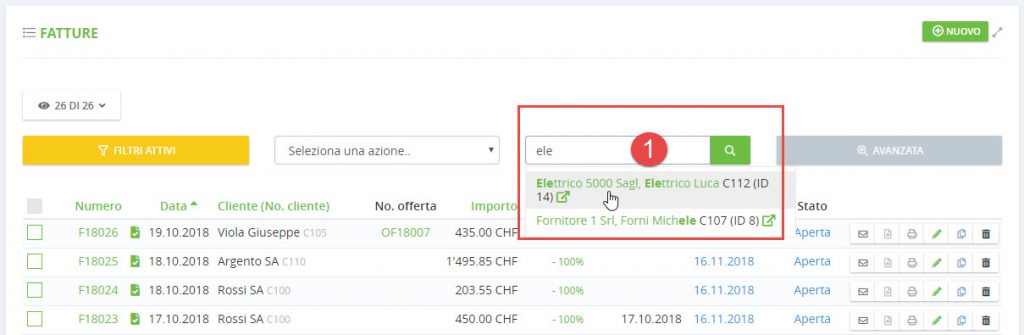
(1) Filtrare per cliente
La prima ricerca deve essere quella di ricercare i documenti per 1 solo cliente.
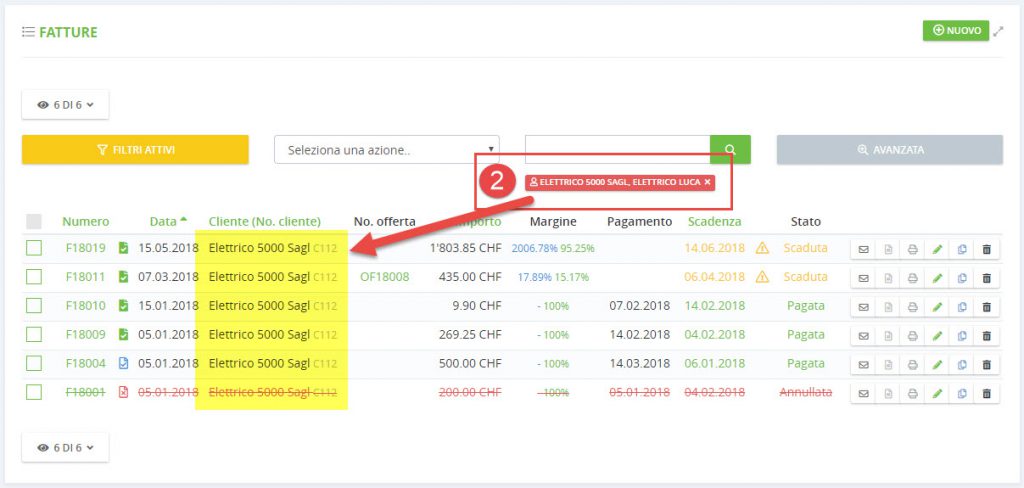
(2) Selezione cliente
Ora che si è eseguita la prima ricerca per cliente, questo viene selezionato e mostrato.
Nella lista compaiono solo i documenti relativi al cliente ricercato e l’input di ricerca rimane attivo per poter fare un’ulteriore ricerca.
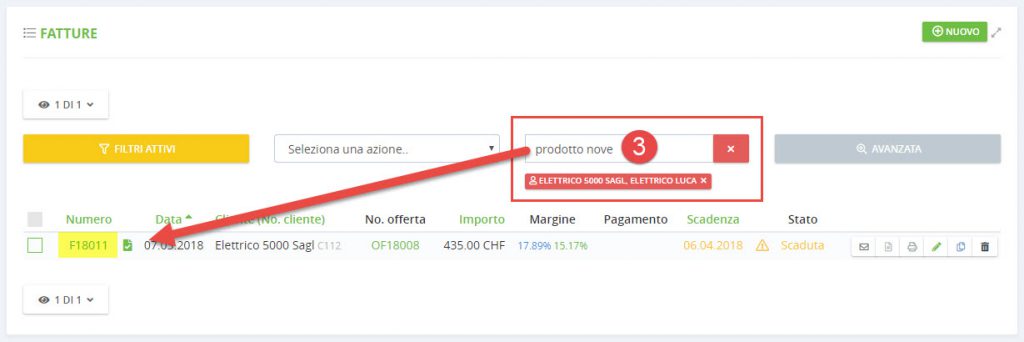
(3) Ricerca multipla
A questo punto si può effettuare una seconda ricerca, ad esempio per testo contenuto nei documenti (testi di descrizione), di modo che si filtri ulteriormente la nostra lista:
Operatori per i filtri di ricerca
Con la versione 3.4.0 sono stati introdotti dei nuovi operatori sui filtri veloci che si creano con i campi personalizzati.
Una volta creato un campo personalizzato, questo può essere impostato come ricercabile.
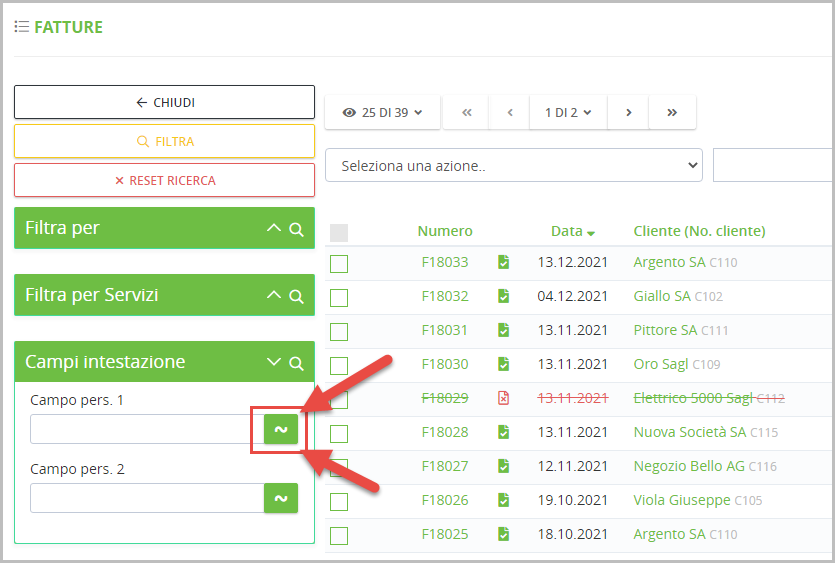
Questi operatori permettono di ricercare un valore e mostrarlo nei risultati se esso:
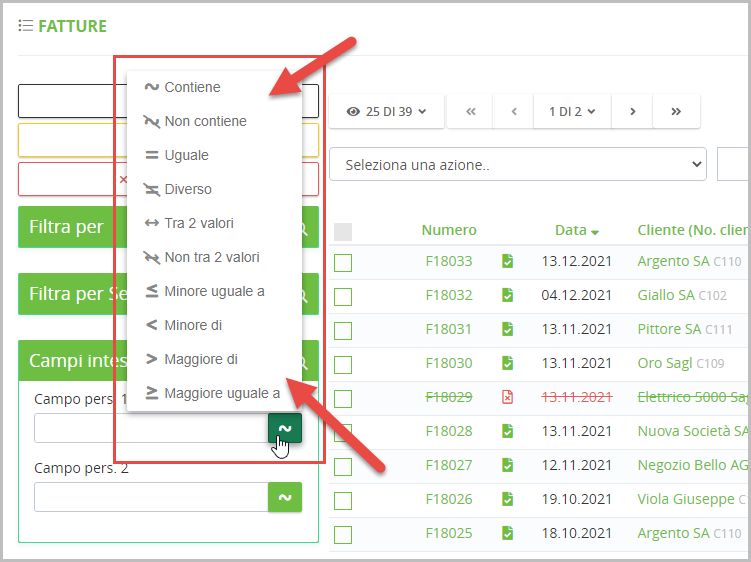
- Contiene
- Non Contiene
- Uguale
- Diverso
- Tra 2 valori (inserire quindi i 2 valori)
- Non tra due valori (inserire quindi i 2 valori)
- Minore uguale a
- Minore di
- Maggiore di
- Maggiore uguale a
In questo modo si può filtrare in modo complesso quanto presente in un elenco di dati.
Ricerca con suggerimenti ed highlight
Impostazioni > Impostazioni mandante > Modifica corrente
Nell'area delle impostazioni del mandante, ci sono molte funzionalità che si possono abilitare o disabilitare e non è sempre facile trovarle.
Dalla versione 3.4.0 è stato aggiunto un campo di ricerca con suggerimenti ed highlight.
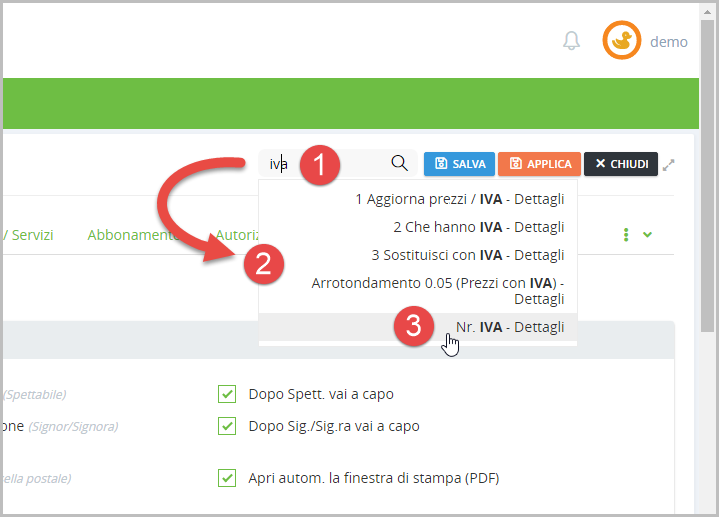
Iniziando ad effettuare una ricerca (1) vengono mostrati i (2) termini trovati nei vari tab attivi con le molte impostazioni.
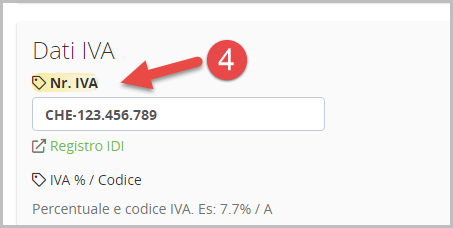
(3) Cliccando un risultato, questo (4) verrà mostrato subito evidenziato:
Ricerca avanzata
La ricerca avanzata permette di effettuare delle ricerche complesse all'interno di tutti i moduli: si può cioè ricercare in ogni campo presente in una scheda, in un documento così come tra i campi personalizzati.

Struttura e Nome delle ricerche
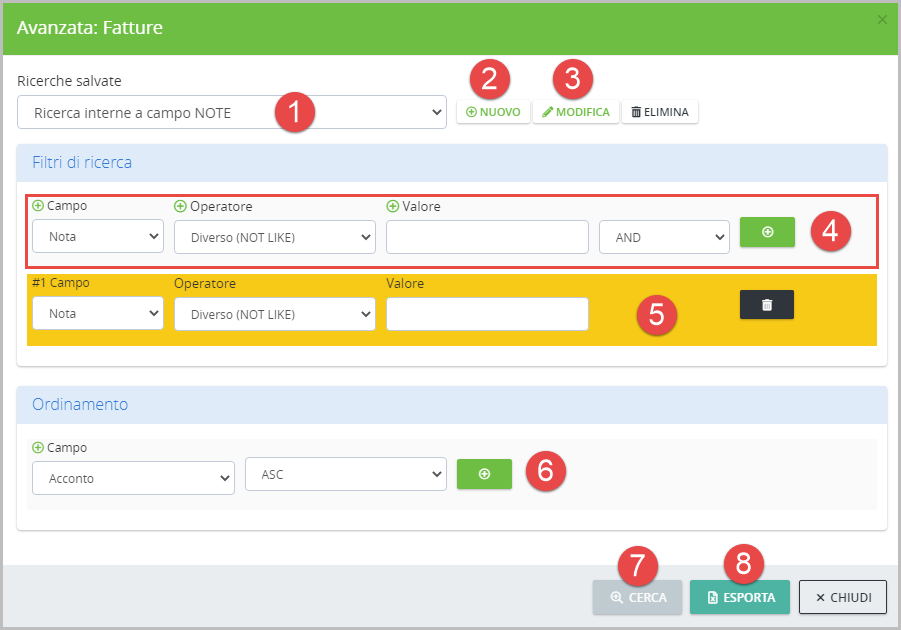
(1) Nome della ricerca salvata o nuova. Si possono salvare tutte le ricerche.
(2) Creazione di una nuova ricerca
(3) Modifica del nome della ricerca
Filtri di ricerca
(4) Si possono effettuare ricerche singole o combinate con gli operatori AND / OR
L'operatore AND visualizza un record se tutte le condizioni separate da AND sono VERE.
L'operatore OR visualizza un record se una delle condizioni separate da OR è VERA.
Colonna CAMPO
A dipendenza del modulo in cui ci si trova, saranno presenti campi diversi, ma generalmente tutti i campi possibili nel database.
Colonna OPERATORE
Definisce il tipo di ricerca che si vuole effettuare, che e successivamente combinata con il valore della colonna successiva VALORE
Colonna VALORE
È combinato con l'operatore della colonna precedente.
Nota: Se si vuole cercare "qualcosa di vuoto/mancante", non compilare il campo.
Cliccare sul bottone + verde per aggiungere una riga alla ricerca > riga o righe di colore arancione (5)
Ordinamento
(6) I risultati della ricerca possono essere ordinati per tutti i campi in modo ascendente (ASC) o discendente (DESC)
(7) Cliccando su CERCA si torna alla pagina di listing del modulo e si vedranno i soli risultati della nostra ricerca.
Attenzione ad eventuali ulteriori filtri attivi nella colonna di sinistra (filtri verdi): una selezione attiva in base, ad esempio, l'anno, il mese o altro, riduce ulteriormente i risultati stessi.
(8) Esportazione dei risultati della ricerca avanza in formato Excel
Ricerca globale
Dalla versione 4.0.0 è stata introdotta una nuova funzionalità di ricerca globale.
A differenza della ricerca avanzata, che è specifica in un modulo, quella globale è un tipo di ricerca richiamabile in ogni pagina e che effettua delle ricerche complesse all'interno di tutto* globalmente.
La ricerca è effettuata nei contatti, nei moduli, nei campi note sparsi in diversi punti, negli abbonamenti, nei messaggi di alert, negli articoli e nei servizi.
* la ricerca globale cerca anche nei campi personalizzati, se questi sono impostati come ricercabili, altrimenti vengono esclusi.
Nota: per richiamare la ricerca globale, abbiamo introdotto il primo shortcut (scelta rapida) da tastiera in TotalGest:
Aprire il box di ricerca: SHIFT 2 volte
Chiudere il box di ricerca: ESC
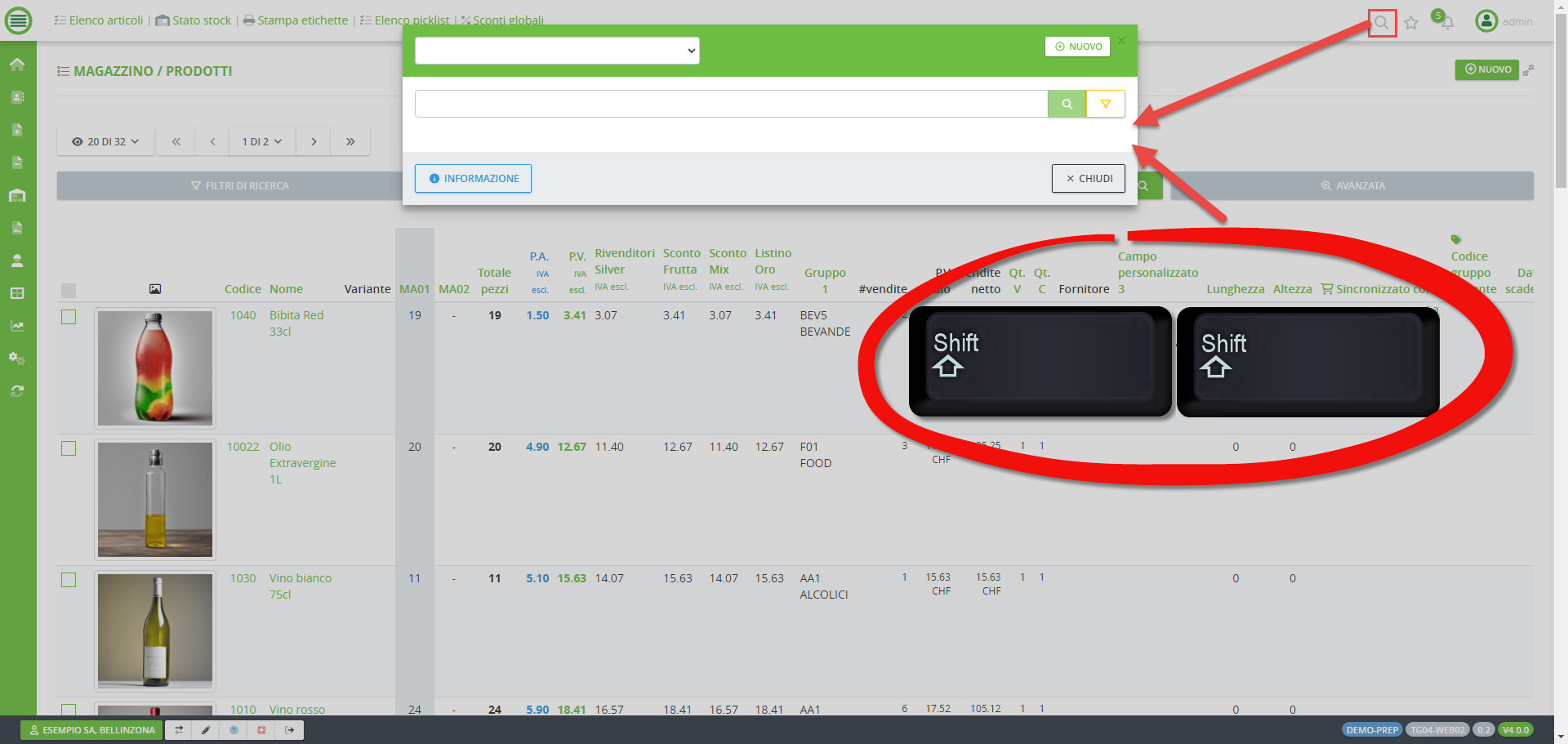
Effettuare una ricerca globale permette, in pochi istanti, di avere dei risultati da tutti i moduli, dalle righe dei documenti, da articoli e servizi, ed anche dai diversi campi personalizzati.
1. Struttura del modale di ricerca
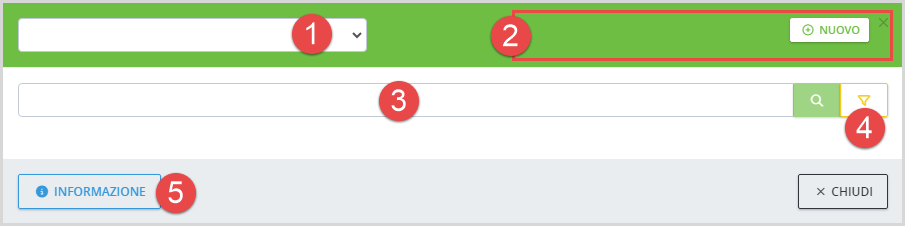
(1) Selezione di ricerche salvate
(2) Creazione/modifica/salvataggio delle ricerche
(3) Campo di ricerca libero
(4) Filtri ulteriori. Selezione specifica di: moduli, contatto, articolo/servizio, data documento, data di creazione, data ultima modifica
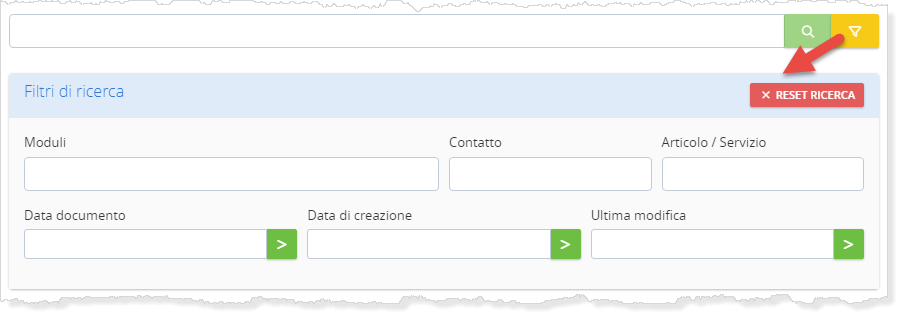
(5) Informazioni sugli operatori di ricerca avanzata
2. Creare e salvare una ricerca
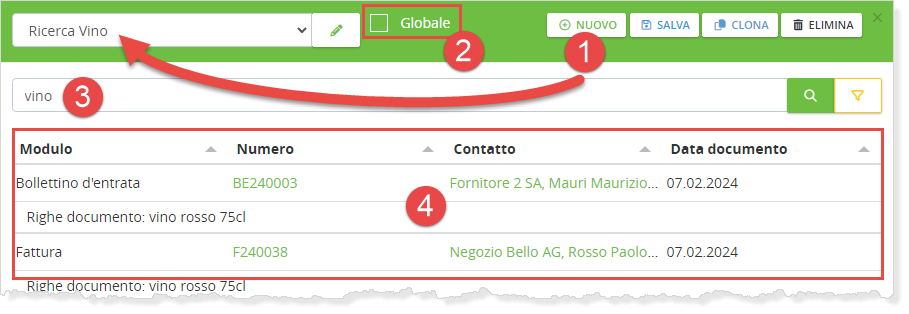
(1) Creazione di una nuova ricerca ed inserimento del nome (descrizione) con cui si desidera salvarla.
Una volta salvata, si può clonare o eliminare.
(2) Selezionando Globale, la ricerca da voi creata sarà visibile agli altri utenti del medesimo mandante.
Solo il creatore o un utente di livello amministratore, possono deselezionare la voce, modificare o eliminare la ricerca.
(3) Ricerca libera con caratteri A-Z o numerici 0-9. Si possono usare gli operatori di ricerca avanzata.
(4) Risultati della ricerca effettuata. I campi personalizzati possono essere esclusi dai risultati, a seconda della loro impostazione.
3. Come fare una ricerca globale
Di seguito una prima spiegazione sulla ricerca. Per vedere in dettaglio l'uso degli operatori, leggi questa pagina.
Ricerca di testo semplice
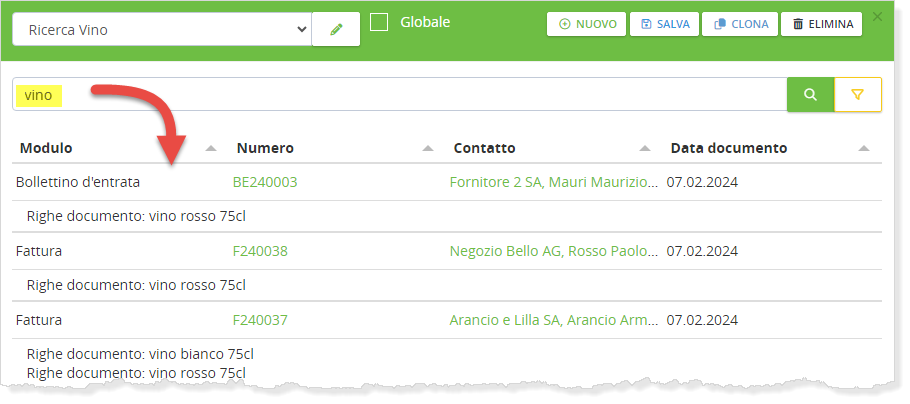
La parola ricercata deve essere completa: se vogliamo cercare vino non si deve scrivere solo vin, dato che verrebbe intesa come parola diversa e quindi i risultati non sarebbero quelli desiderati.
Ricerca di una porzione di testo
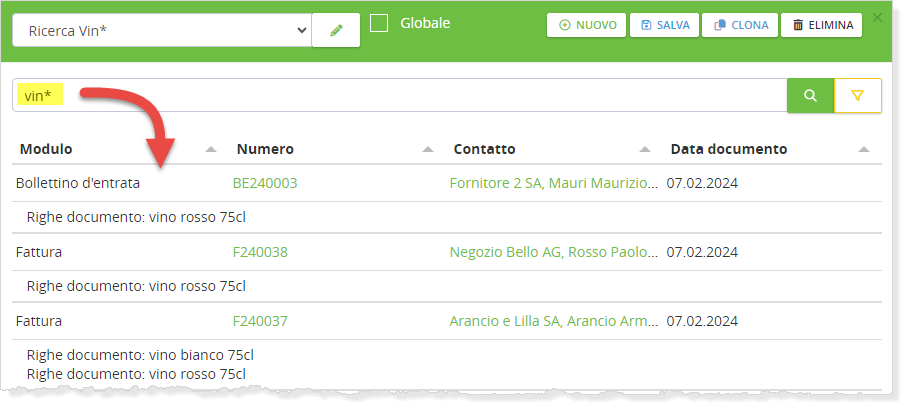
Se volessimo cercare una porzione di una parola, riprendendo l'esempio sopra di vino, dobbiamo procedere con l'utilizzo di un operatore di ricerca: l'asterisco in fondo alla parola *
Ricerche avanzate con operatori
Per ottenere dei risultati precisi, la ricerca può includere diversi operatori contemporaneamente.
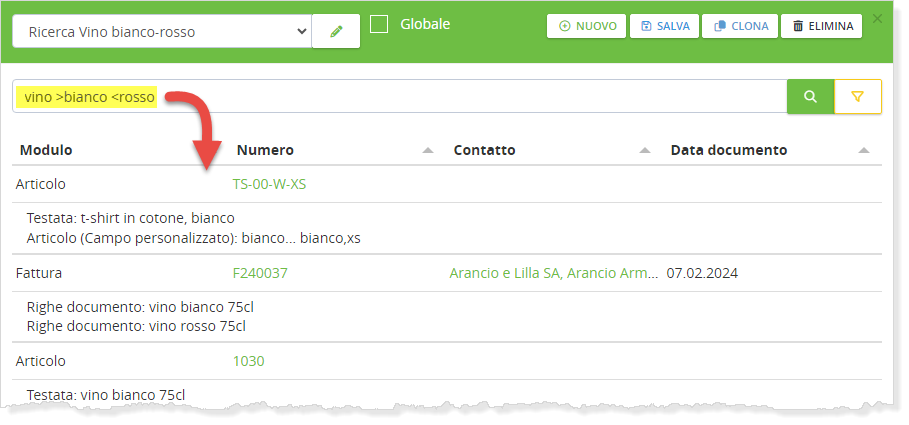
Nell'esempio seguente: cerchiamo le parole: vino, bianco e rosso; dando maggiore importanza a bianco (operatore >) rispetto alla parola rosso (operatore <)
4. Gli operatori di ricerca avanzata
In questa ricerca sono presenti diversi operatori di ricerca che permettono di ampliare la ricerca ed effettuare ricerche complesse e precise.
Questi operatori sono già conosciuti ed usati nei motori di ricerca e sono parte integrante di diversi database (qui trovate informazioni su quelli di Google e qui potete leggere un nostro articolo di diversi anni fa proprio sul tema).
I dettagli sugli operatori sono visualizzabili cliccando sul bottone informazione, presente nel piede del modale:

+ La parola è obbligatoria in tutte le righe restituite.- La parola non può comparire in nessuna riga restituita.< La parola che segue ha una rilevanza inferiore a quella delle altre parole, anche se le righe che la contengono corrisponderanno comunque a quelle che seguono.> La parola che segue ha una rilevanza maggiore rispetto alle altre parole.( ) Utilizzato per raggruppare le parole in sottoespressioni.~ La parola che segue contribuisce negativamente alla rilevanza della riga (a differenza dell'operatore -, che esclude specificamente la parola, o dell'operatore <, che fa sì che la parola contribuisca comunque positivamente alla rilevanza della riga).* Il carattere wildcard (asterisco), può comparire solo alla fine di una parola e serve in caso di parole non complete >> vd. esempio del pt. 3 poco sopra." Tutto ciò che è racchiuso tra le doppie virgolette viene considerato come un insieme (in modo da poter abbinare più parole o frasi, ad esempio).
Spiegazioni ed esempi sull'uso degli operatori
5. I risultati della ricerca
L'ordinamento dei risultati della ricerca globale è dato dalla rilevanza e dalla data.
La rilevanza è data da diversi algoritmi e cambia a seconda del tipo di ricerca che viene effettuata.
Ricerca globale: esempi vari con gli operatori
Proponiamo diversi esempi per capire con funziona la ricerca globale soprattutto con degli esempi con gli operatori.
Nota: gli operatori devono sempre stare attaccati al termine a cui si applicano (cioè niente spazi)
Lunghezza minima di un termine ricercato ≥ 3 caratteri
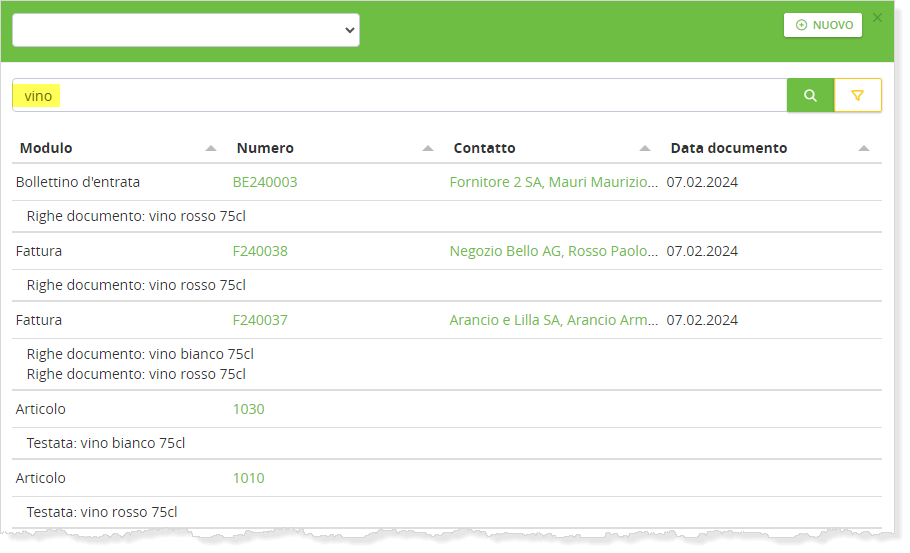
1. Ricerca con solo testo
Cercando una termine specifico, vengono mostrati tutti i risultati che contengono la parola (esatta) vino
2. Ricerca con parte di una parola
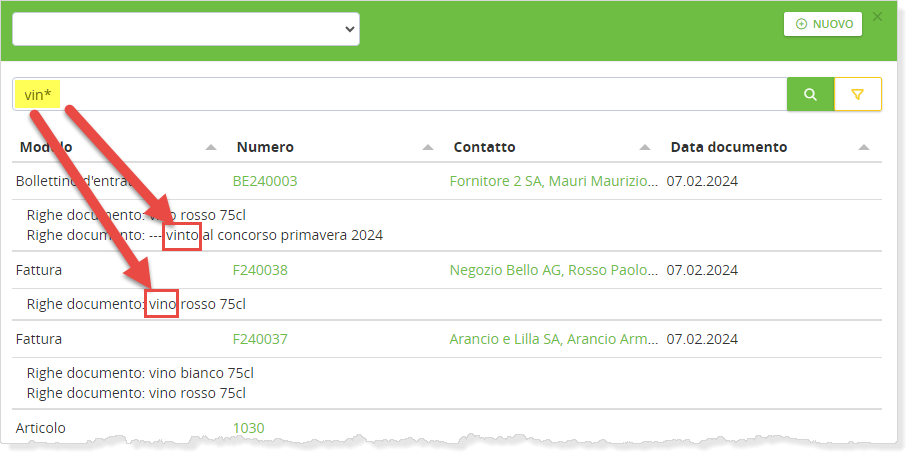
Un primo operatore che vediamo è l'asterisco *
Questo può essere posizionato solo alla fine di un termine.
Esempio: non siamo certi se cercare vino oppure vini. La ricerca la faremo quindi scrivendo vin*
Sono mostrati i risultati con tutti i termini che iniziano per vin
(quindi, qualora presenti, anche termini come vincolo, vincente, vinto, etc...)
3. Ricerca con esclusione di un termine
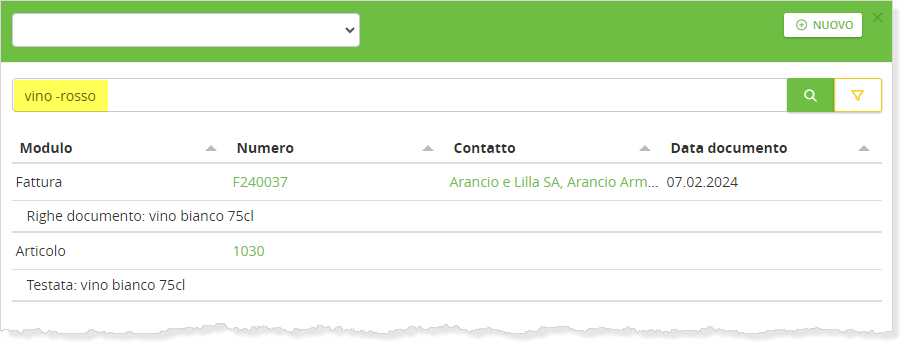
L'operatore - davanti ad una parola, permette di escludere quel termine dai risultati.
Utile qualora si cerchino più termini contemporaneamente e si desidera escludere una parola che già si sa non importante o che non deve risultare.
Esempio: ci interessa trovare risultati per vino, escludendo quelli che contengono anche rosso
4. Ricerca con un termine obbligatorio
Quando si ricercano più parole, ed una deve obbligatoriamente essere presente, si usa l'operatore +
Esempio: cerchiamo i termini vino e rosso, con quest'ultimo obbligatorio, quindi scritto +rosso
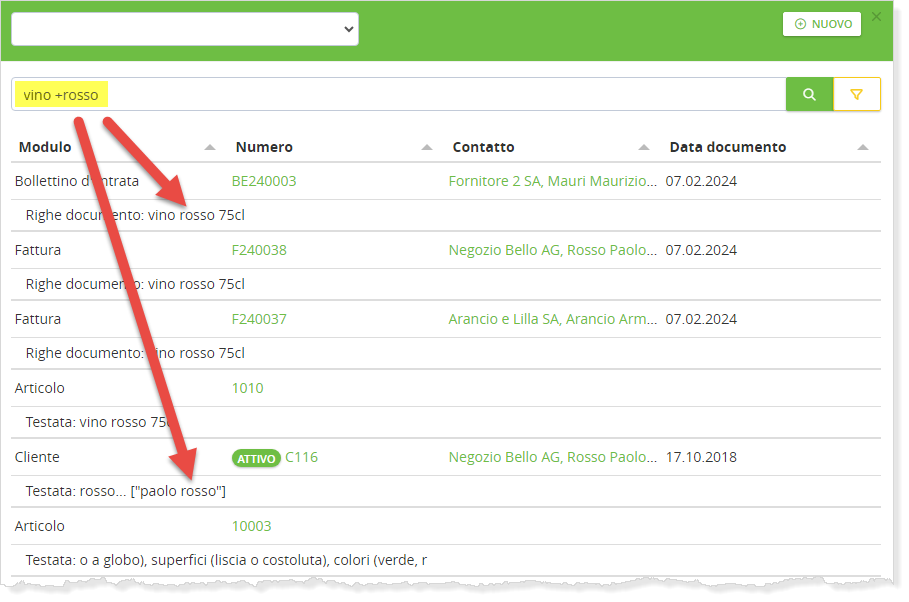
I risultati mostrano sempre il termine rosso e sono indicati anche quelli che contengono vino (non obbligatorio in tutti i risultati mostrati).
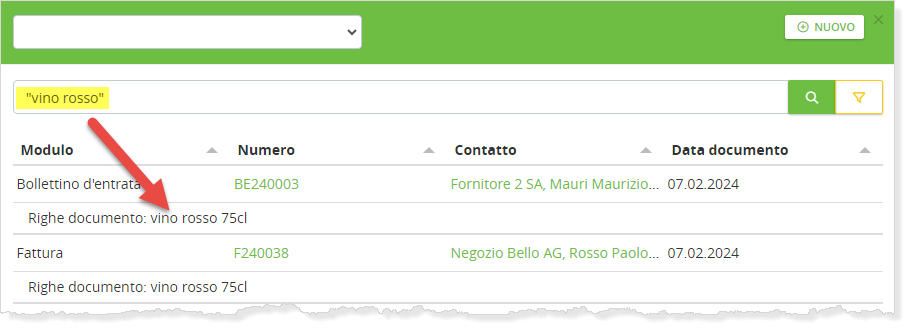
5. Ricerca di frase esatta
In caso di ricerche di frasi o comunque di più si una parola sola, per cui il risultato deve essere esattamente la nostra frase, la ricerca è da racchiudere nelle virgolette " ... "