Stampa di documenti
Le diverse opzioni di stampa, anche quelle semplici, ma che talvolta non si trovano e non si conoscono
Introduzione
Nel corso delle diverse versioni di TotalGest, la gestione delle stampe è stata cambiata ed implementata, andando ad aggiungere molte nuove impostazioni e funzionalità di stampa.
Con TotalGest ci sono 3 livelli per gestire le stampe:

Per la gestione avanzata, abbiamo sviluppato un sistema che permette un'elevata personalizzazione per delle stampe complesse.
Questo ultimo livello richiede un nostro intervento >> l'utilizzatore normale, non ha quindi modo di gestire stampe avanzate.
Opzioni di Stampa Generali
Per modificare quanto inserito nell'intestazione di un documento:
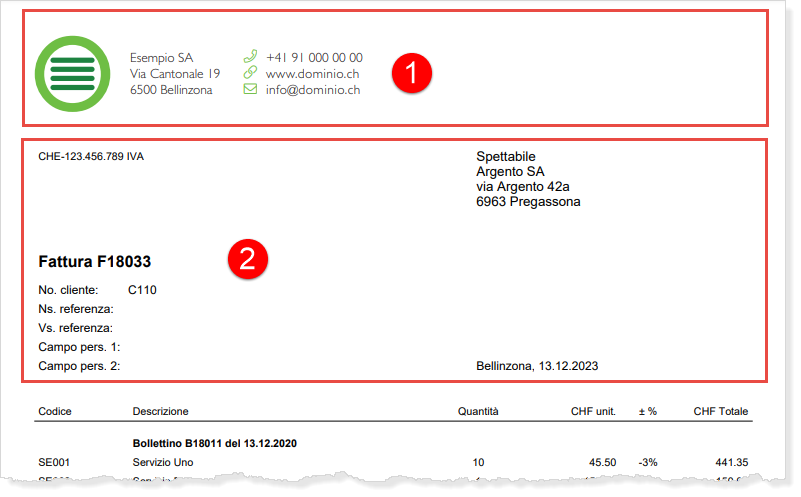
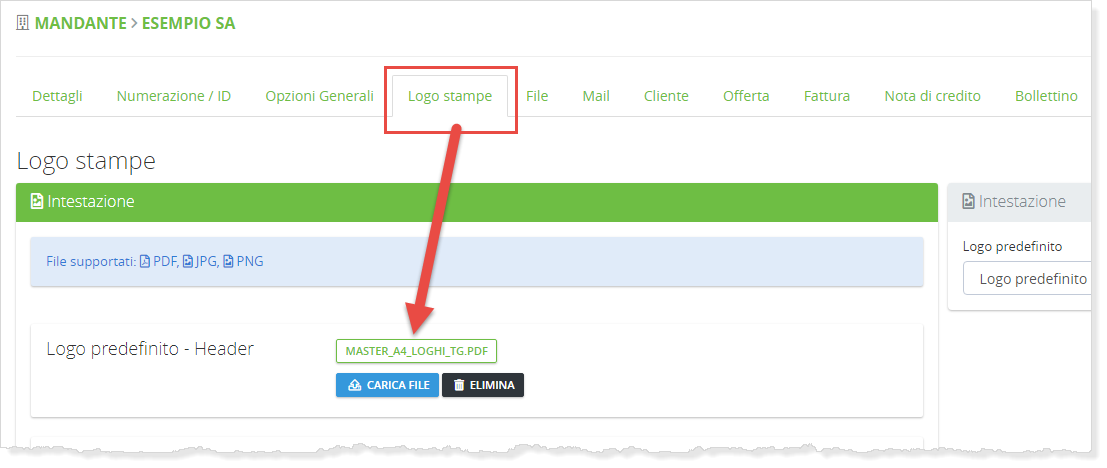
(1) Logo presente nell'intestazione
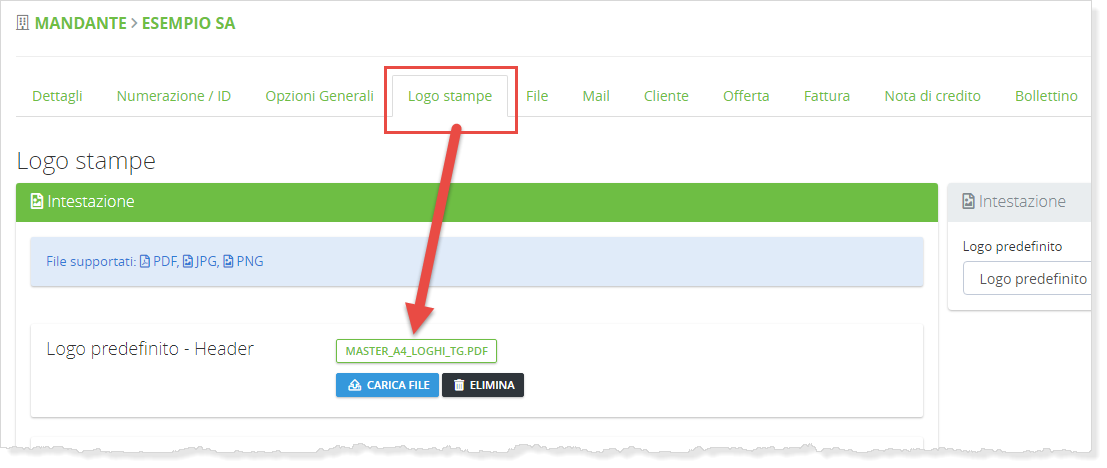
Impostazioni > Impostazioni mandante > Modifica corrente > TAB Logo Stampe
(2) Area dove sono presenti diversi campi. Questi si possono stampare o non stampare, a discrezione.
Impostazioni > Impostazioni mandante > Modifica corrente > TAB Opzioni Generali
Decidete se stampare sui documenti:
- Numero IVA
- Luogo e data
- Numero cliente
- Nostra referenza
- Vostra referenza
- Sempre nome/cognome nell'indirizzo
- Indirizzo cliente in grassetto
- Non stampare pagina aggiuntiva indirizzo di spedizione
- Grassetto riga dettaglio quando si sceglie codice prodotto/servizio
- Stampa sempre quantità se maggiore di zero
Intestazioni diverse: globale, fatture e offerte
Negli esempi che vi presentiamo di seguito, usiamo queste 4 tipologie di intestazione diverse:
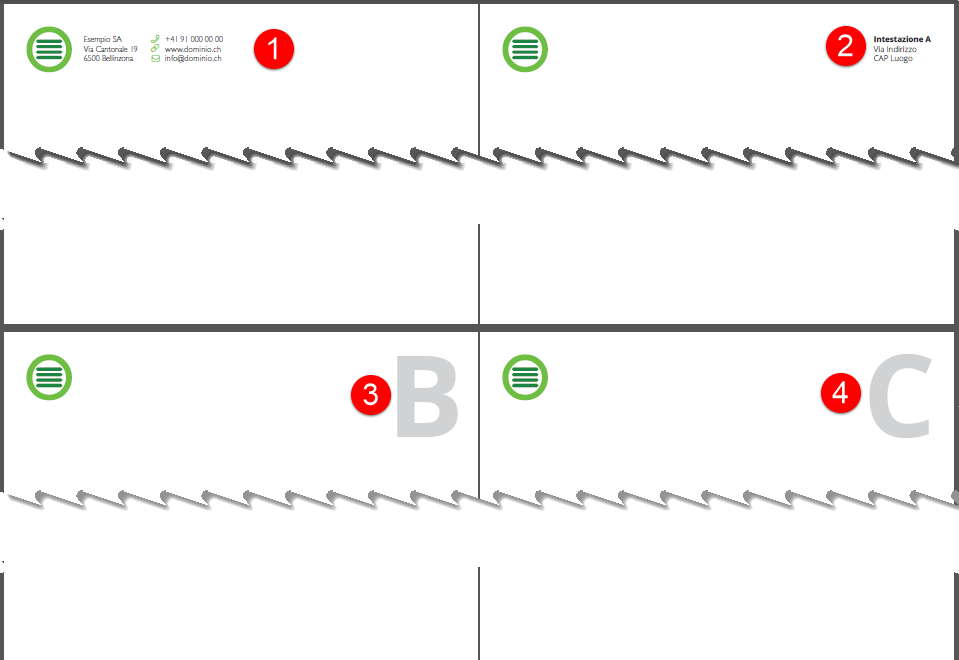
STAMPA CLASSICA
Logo classico, in formato pdf-png-jpg, che si carica e si usa per tutti i documenti.
TEMPLATE DI STAMPE
Se di desidera usare delle intestazioni diverse per fatture ed offerte (solo per questi 2 moduli) si devono usare i template di stampe:
Impostazioni > Impostazioni >Template stampe
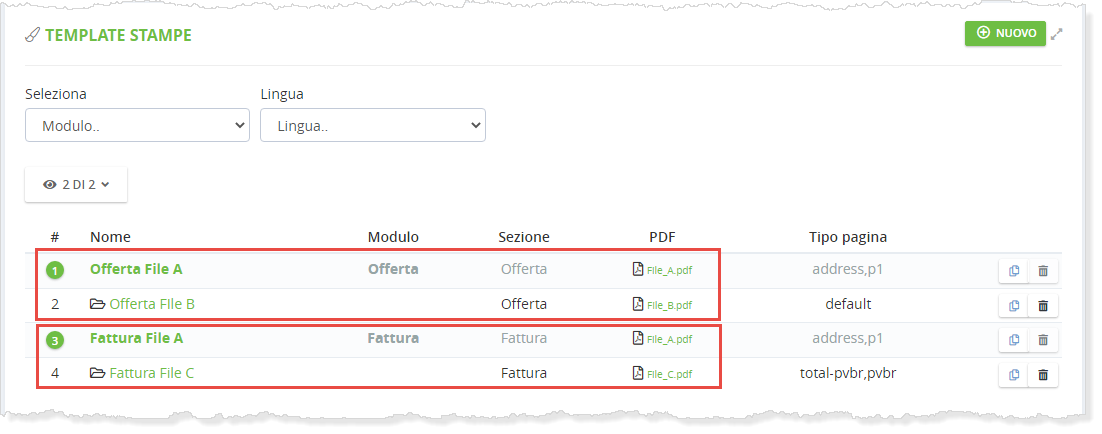
Nel nostro esempio, abbiamo impostato:
Offerta
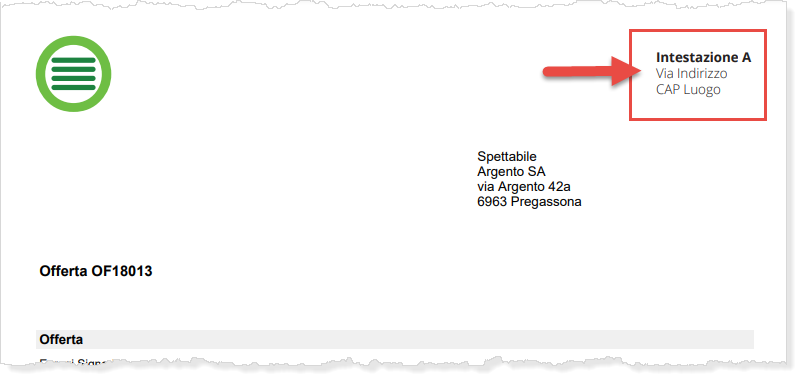
Prima pagina, intestazione A (address, p1)
Pagine diverse dalla prima (default), intestazione B
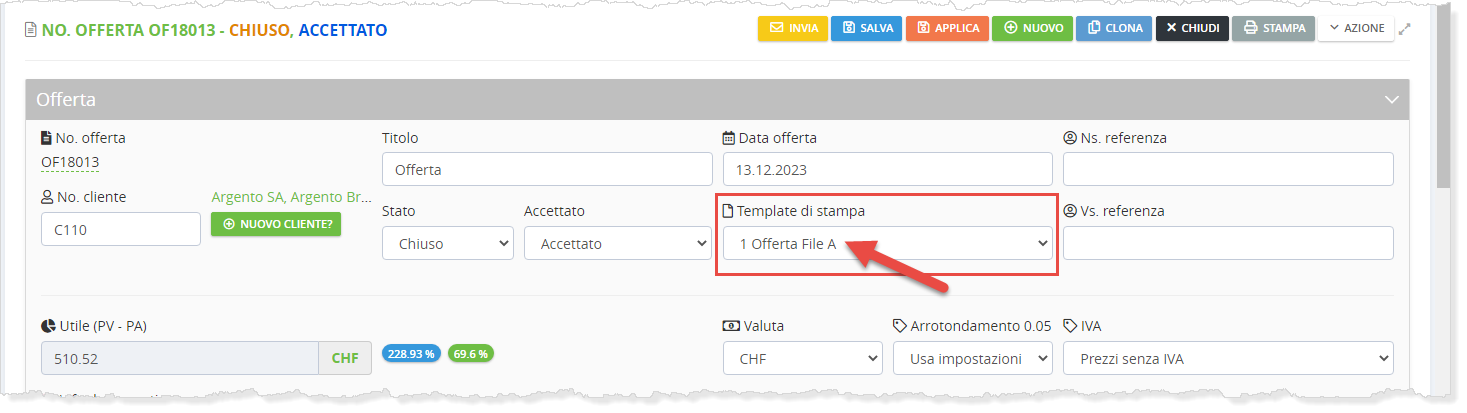
Selezionare il template corretto nella vostra offerta e poi stampare:
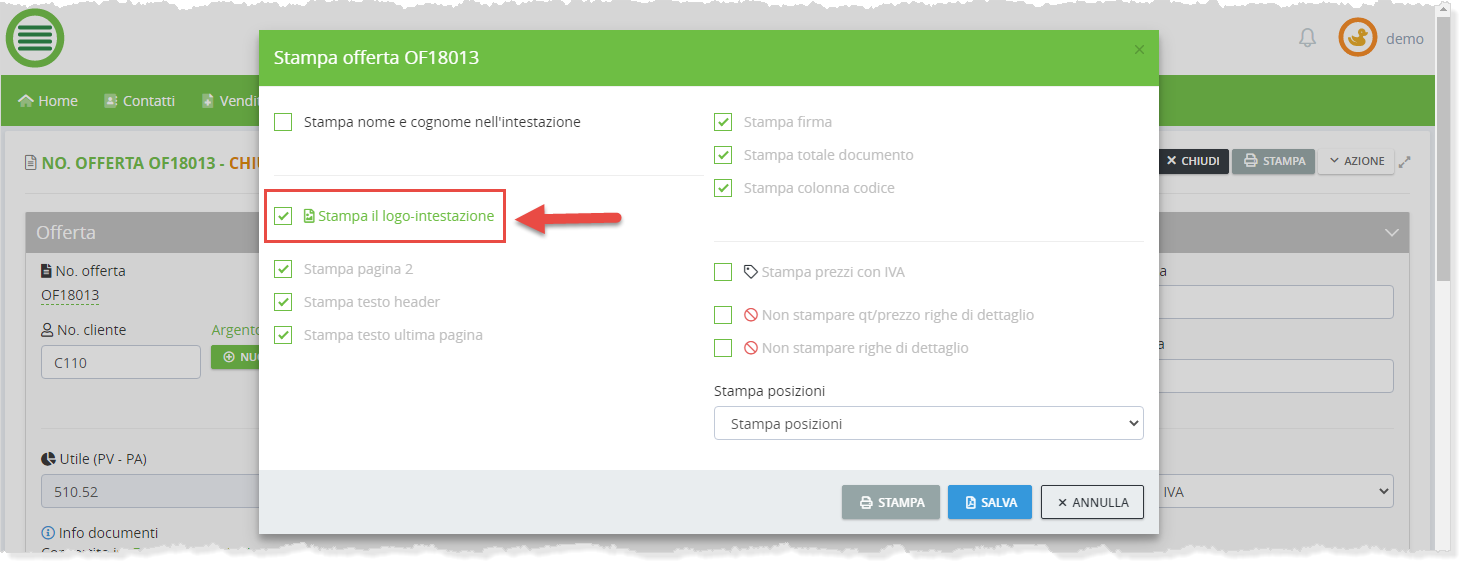
Nella finestra di stampa, se si lascia selezionato "Stampa logo-intestazione", verrà stampato, oltre a quanto presente nel template, anche il logo globale:
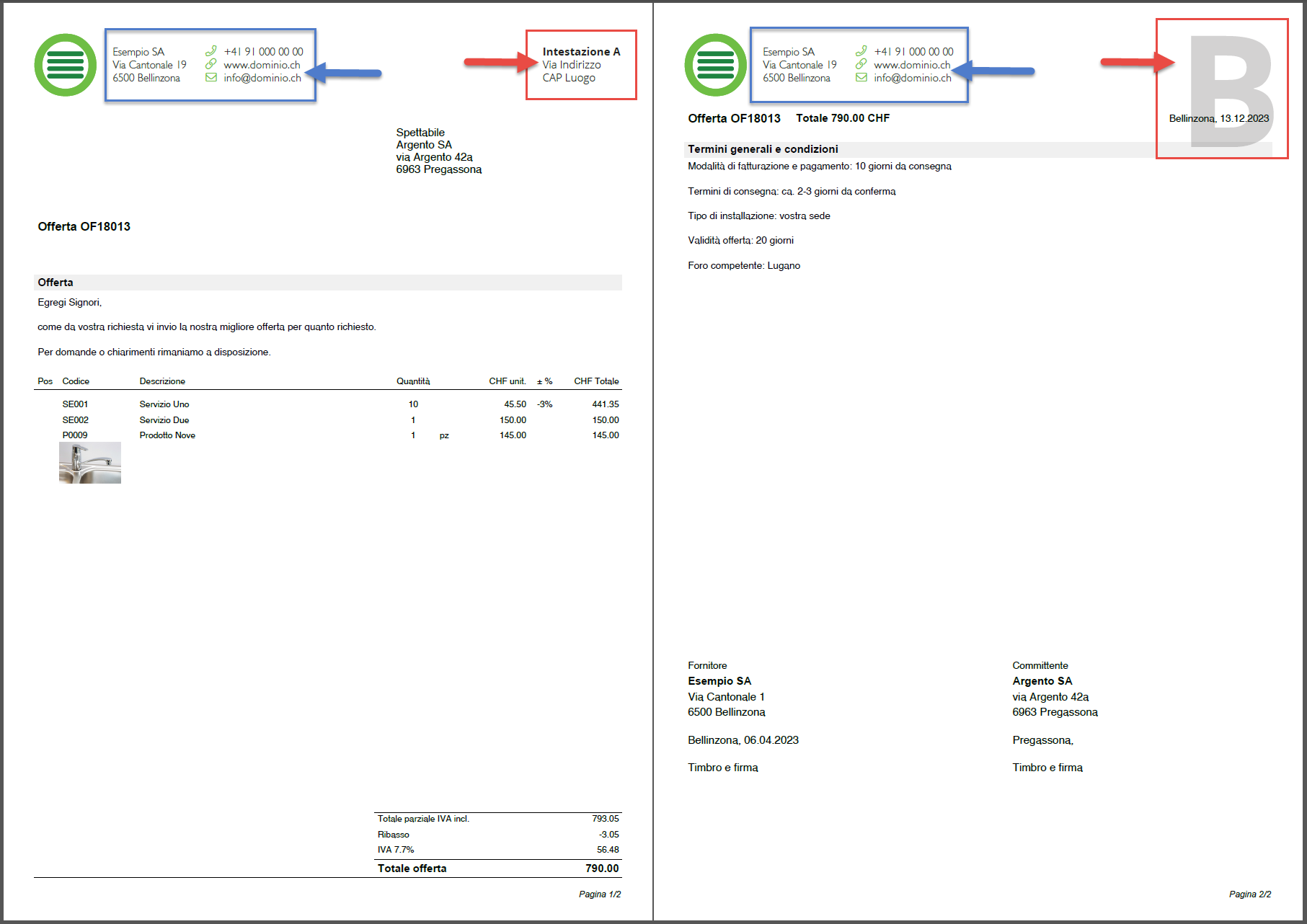
Stampa senza logo globale, ma solo con quanto presente nei template:
Fattura
Prima pagina, intestazione A
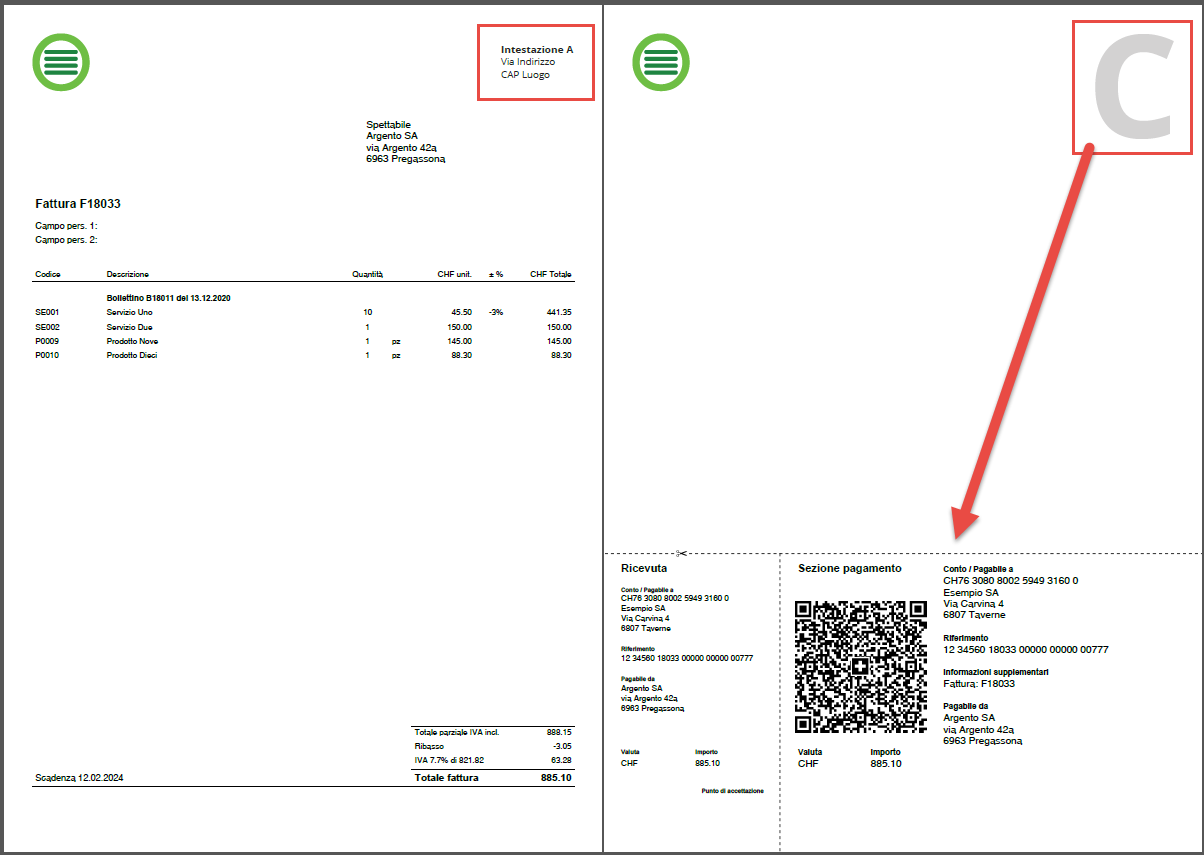
Pagine con totali e polizza QR, intestazione C
Selezionare il template corretto nella vostra fattura e poi stampare:
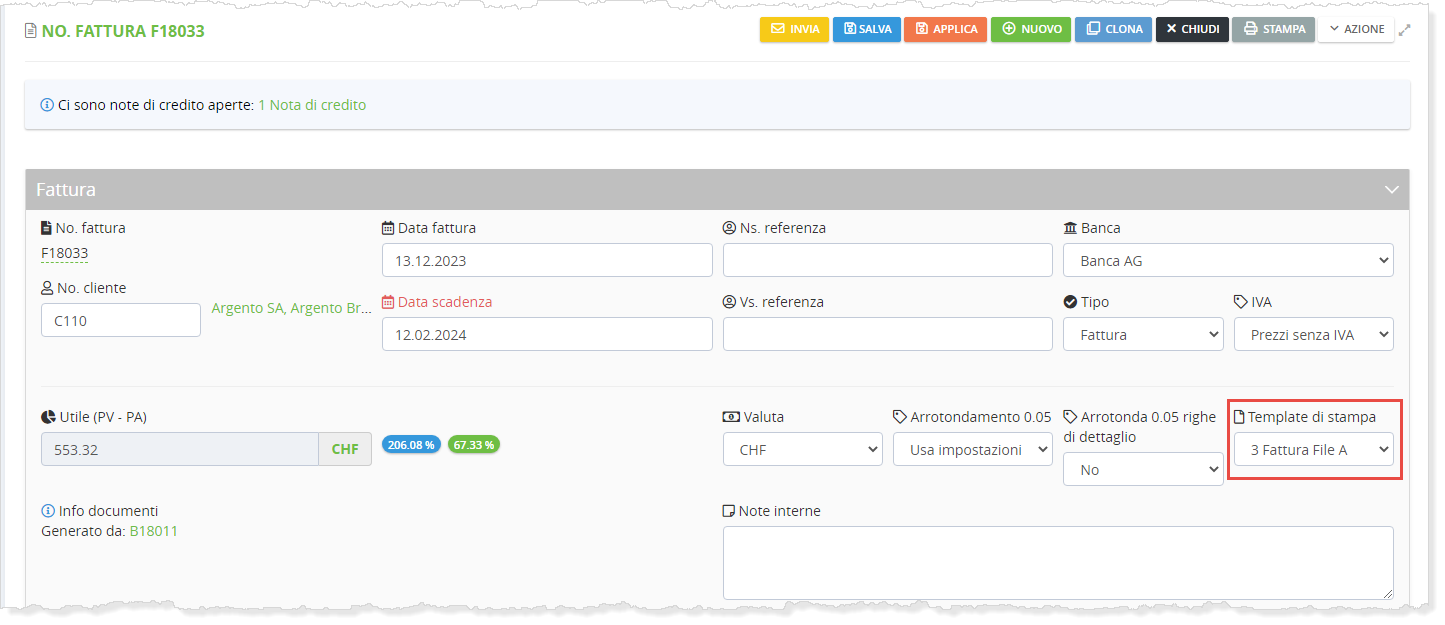
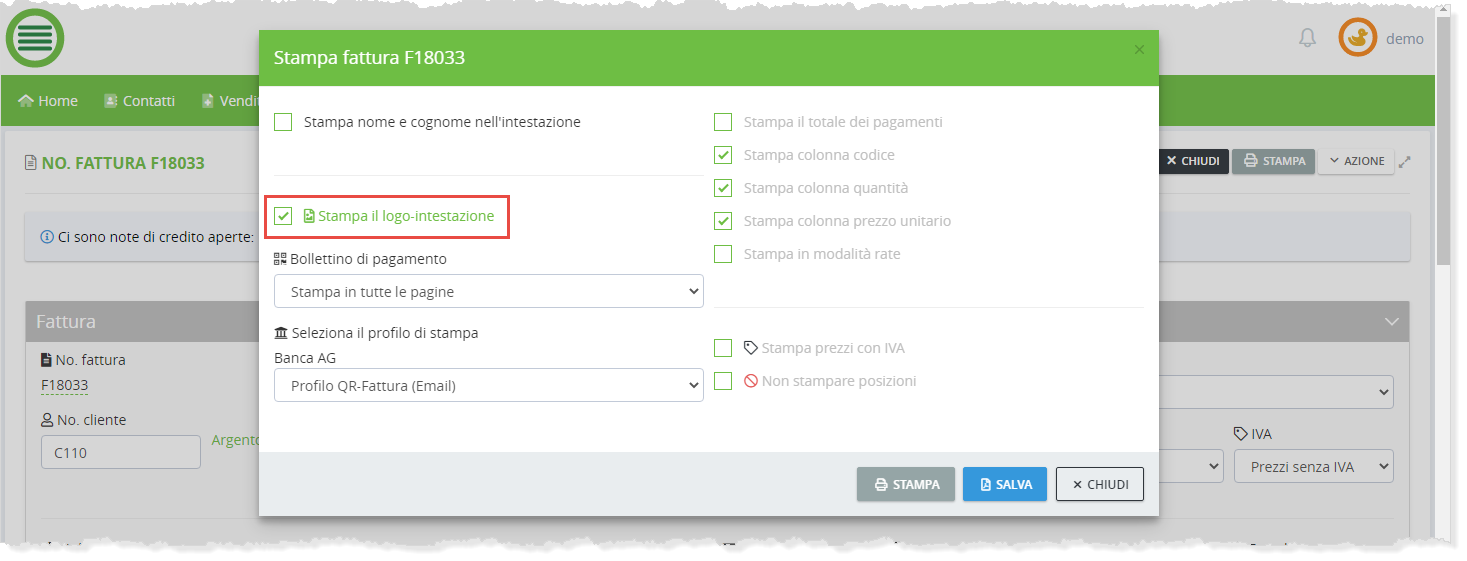
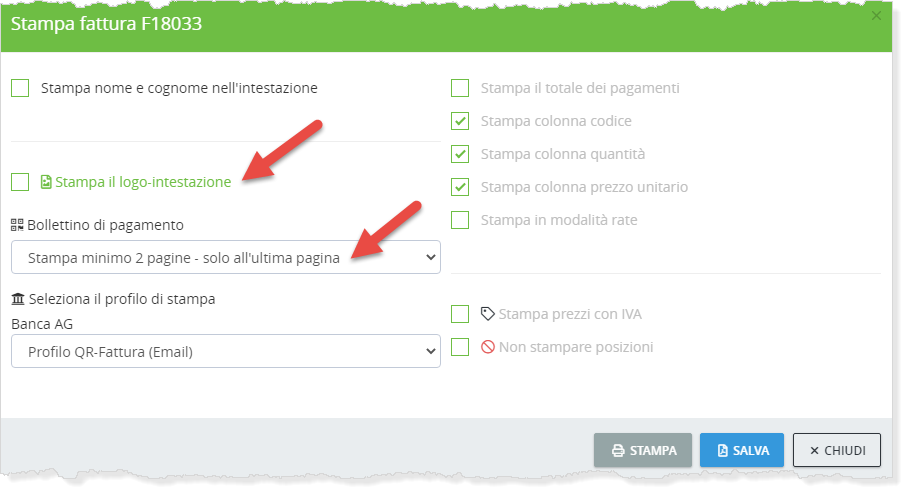
Il logo-intestazione della finestra di stampa corrisponde al logo globale, che se stampato, si aggiunge al nostro template per la fattura.
Nella fattura di esempio, dato che la prima pagina corrisponde anche alla pagina con il QR, se stampiamo un unico foglio, questo esce in questo modo:
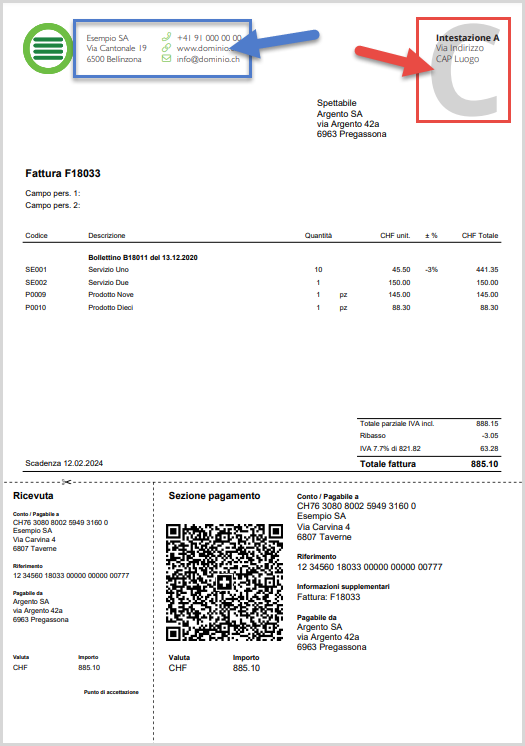
Cambiare il tipo di stampa per avere un altro risultato:
Pagina 1 con l'intestazione A e la pagina con la polizza QR con l'intestazione C:
TEMPLATE PERSONALIZZATI AVANZATI
Come spiegato nell'introduzione, i template personalizzati avanzati sono possibili, ma devono essere configurati da parte nostra.
L'utente normale non ha modo di fare personalizzazioni complesse.
Se avete la nessità di stampare in modo particolare i vostri documenti, prendete contatto diretto attraverso i nostri canali di supporto.