Stampa di etichette
Generare delle etichette, singole o multiple, per contatti e articoli
- Introduzione
- Attivare la stampa di etichette singole
- Tipologie di etichette
- Pagina Stampa etichette
- Funzione Stampa etichette da selezionati
- Disegnare una nuova etichetta
Introduzione
Da TotalGest si possono creare, generare e stampare le etichette in diversi modi e per diversi scopi.
L'editor grafico permette inoltre di modellare la propria etichette aggiungendo o togliendo elementi.
Il sistema permette di generare delle etichette in PDF, singole o su A4, o stamparle direttamente su una stampante dedicata (Label Printer).
A seconda degli usi, TotalGest deve quindi essere impostato correttamente.
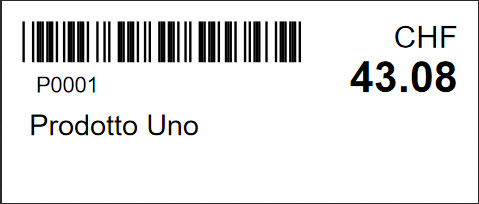
Attivare la stampa di etichette singole
Se viene usata una stampante per etichette (Label Printer), queste vengono stampate anche singolarmente.
La funzione di stampa singola, deve essere quindi attivata:
Impostazioni > Impostazioni mandante > Modifica correte > TAB Opzioni Generali
Scrollare la pagina in fondo, fino a trovare le Impostazioni di sistema:
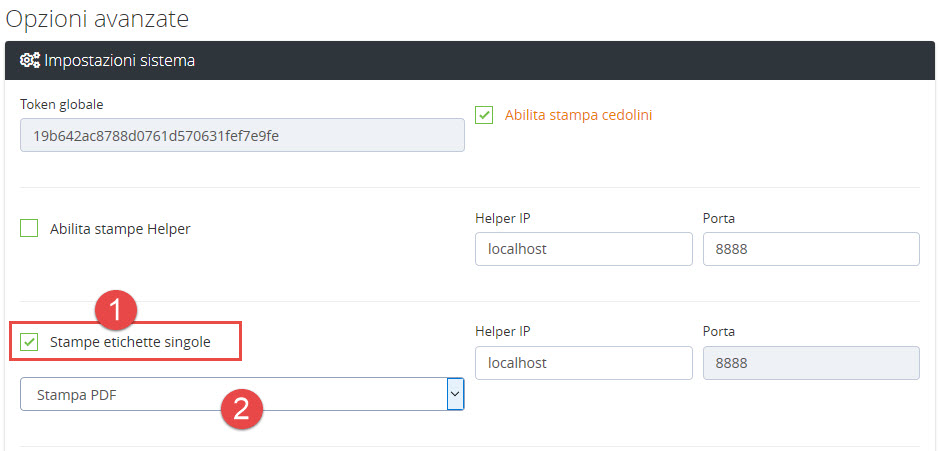
(1) Attivare le stampe di etichette singole
(2) Scegliere se generare le etichette singole:
- come file PDF (stampate poi in un secondo momento come desiderate)
- stampa diretta (da selezionare se c'è una stampante dedicata attiva - Label Printer)
Tipologie di etichette
Impostazioni > Impostazioni > Etichette
Si possono creare etichette per i contatti o per gli articoli.
(1) Etichette per contatti
Sono generalmente quelle che vengono generate nei casi di invii postali, auguri o di altro tipo.
Vengono stampate dalla lista dei contatti:
Seleziona una azione.. > Stampa > Stampa etichette
Si apre la finestra di stampa:
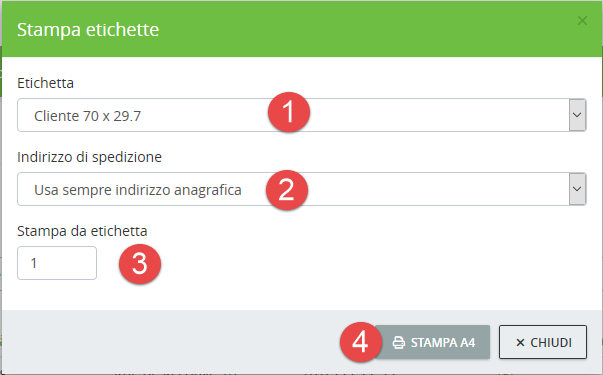
(1) Selezione dell'etichetta
(2) Tipo di indirizzo: Indirizzo dell'anagrafica oppure indirizzo di spedizione
(3) Trattandosi di fogli A4 di etichette, con colonne e righe, si può scegliere da quale punto del foglio A4 iniziare a stampare
(4) Stampa A4 > viene generato un file PDF pronto per essere stampato:
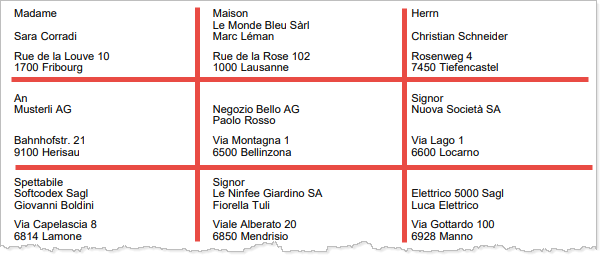
(2) Etichette per articoli
Sono le etichette che vengono attaccate sulla merce venduta.
Si possono stampare da 2 punti diversi:
Magazzino > Articoli > Stampa etichette
Vai ai dettagli della pagina Stampa Etichette
Listing degli articoli > Seleziona una azione.. > Operazioni di massa > Stampa etichette da selezionati
Vai ai dettagli della funzione Stampa etichette da selezionati
Pagina Stampa etichette
Magazzino > Articoli > Stampa etichette
Dopo che è stata creata la struttura dell'etichetta e della sua pagina A4 (qualora non si stampi per singole etichette), si possono aggiungere alla coda di stampa nuovi articoli.
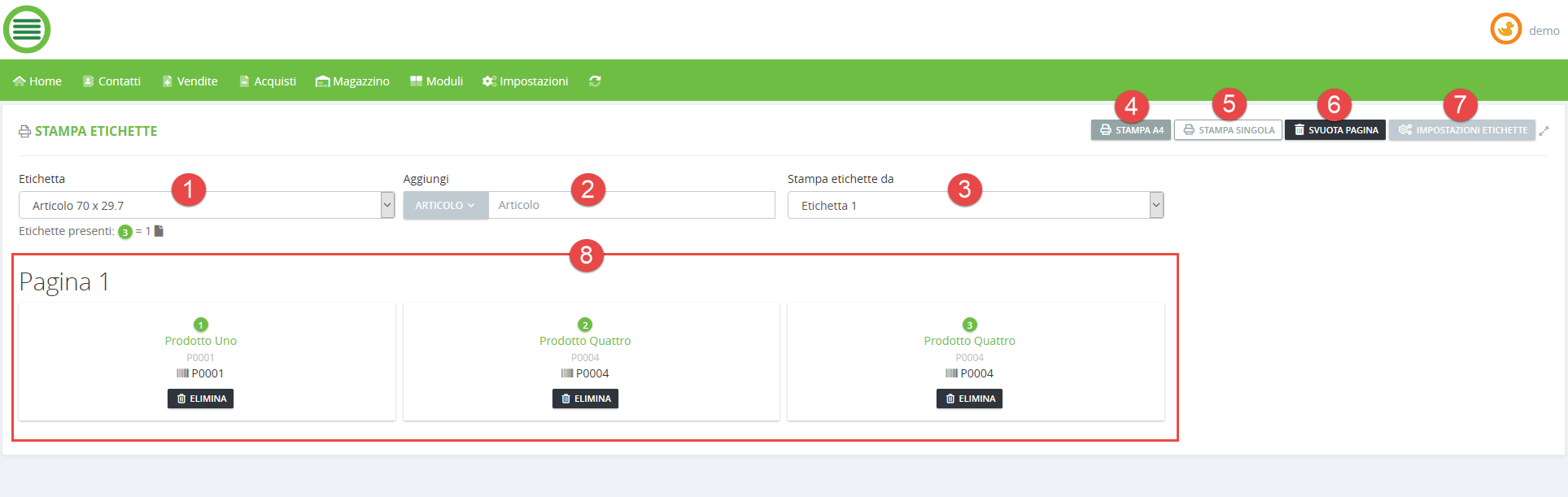
(1) Selezione del template delle etichette
(2) Aggiunta di articoli in coda di stampa
(3) Trattandosi di fogli A4 di etichette, con colonne e righe, si può scegliere da quale punto del foglio A4 iniziare a stampare
(4) Stampa il foglio A4 > viene generato un PDF A4 con la struttura (colonne/righe) disegnata qui.

(5) Stampa delle etichette in modo singolo > in caso si stampi da una stampante dedicata (Label Printer):
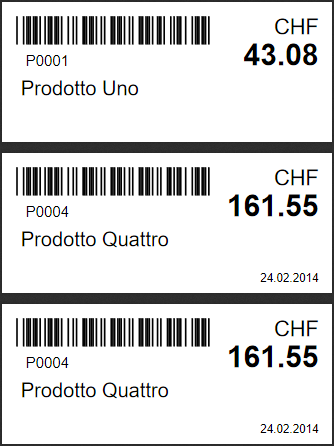
(6) Pulizia della pagina attuale su schermo
(7) Impostazione etichette > si apre l'editor grafico per disegnare l'etichetta
(8) Articoli attualmente in coda di stampa
Funzione Stampa etichette da selezionati
Listing degli articoli > Seleziona una azione.. > Operazioni di massa > Stampa etichette da selezionati
Dopo che è stata creata la struttura dell'etichetta e della sua pagina A4 (qualora non si stampi per singole etichette), si possono stampare etichette direttamente dalla pagina Articoli:
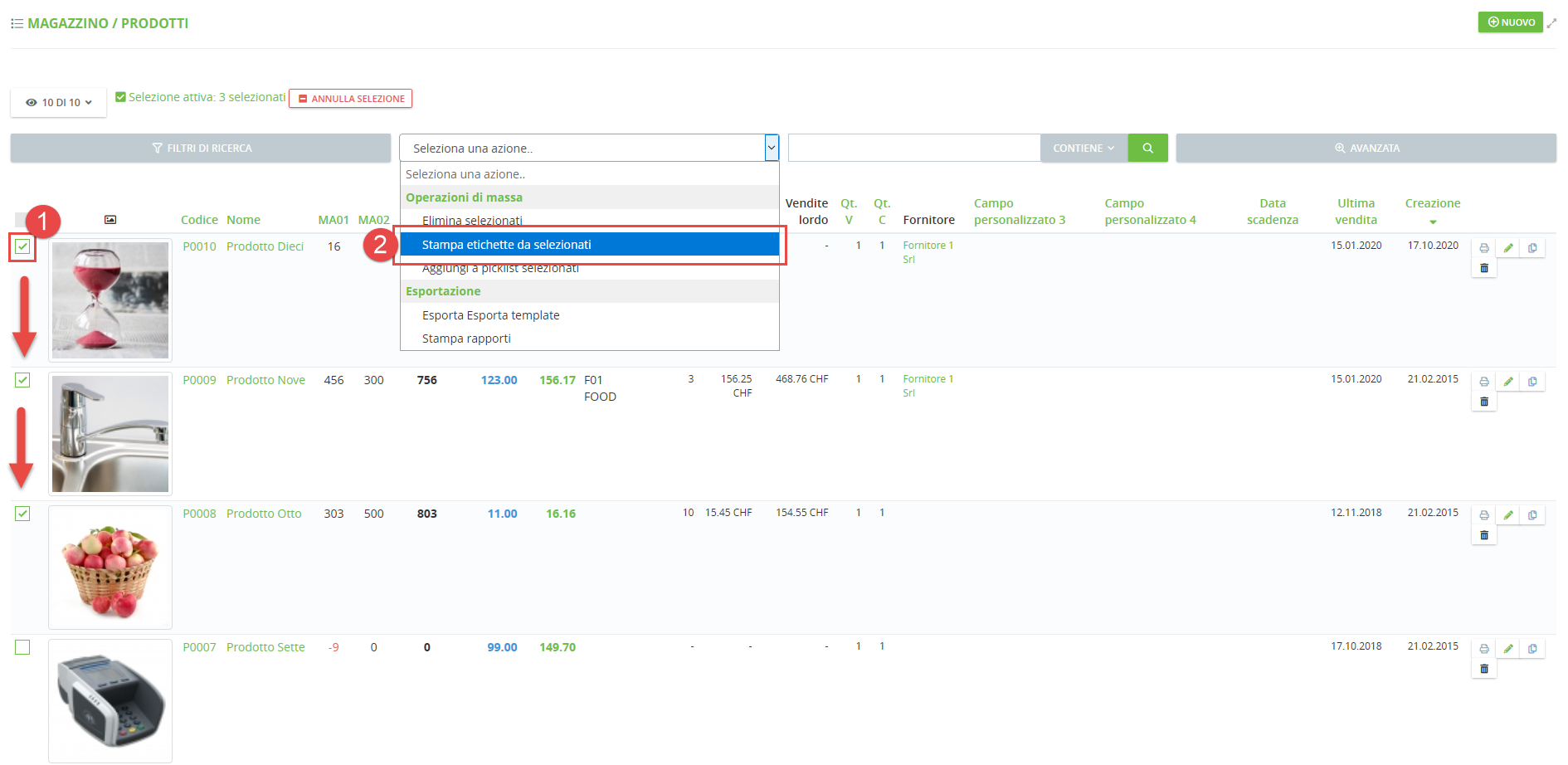
Si apre successivamente la finestra di stampa:
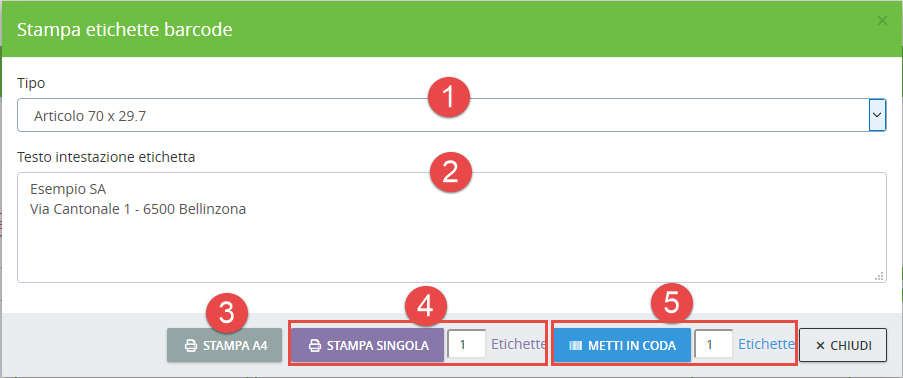
(1) Selezione del tipo di etichetta
(2) Testo aggiuntivo
(3) Stampa il foglio A4 > viene generato un PDF A4 con la struttura (colonne/righe) disegnata qui.
(4) Stampa delle etichette in modo singolo > in caso si stampi da una stampante dedicata (Label Printer)
(5) Non si stampa subbito, ma si mettono in coda n etichette
Disegnare una nuova etichetta
Impostazioni > Impostazioni > Etichette
Si possono creare etichette per i contatti o per gli articoli:
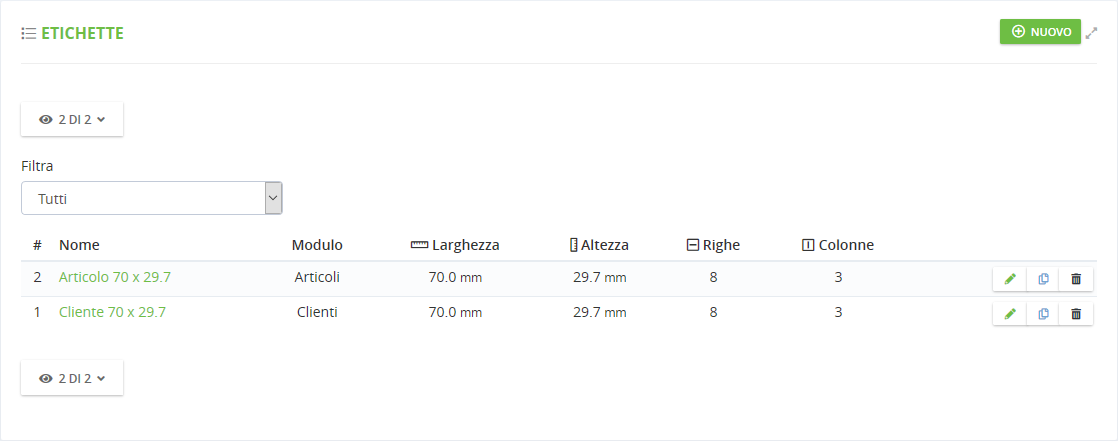
Cliccare un'etichetta per modificarla o cliccare su NUOVO per crearne una nuova:
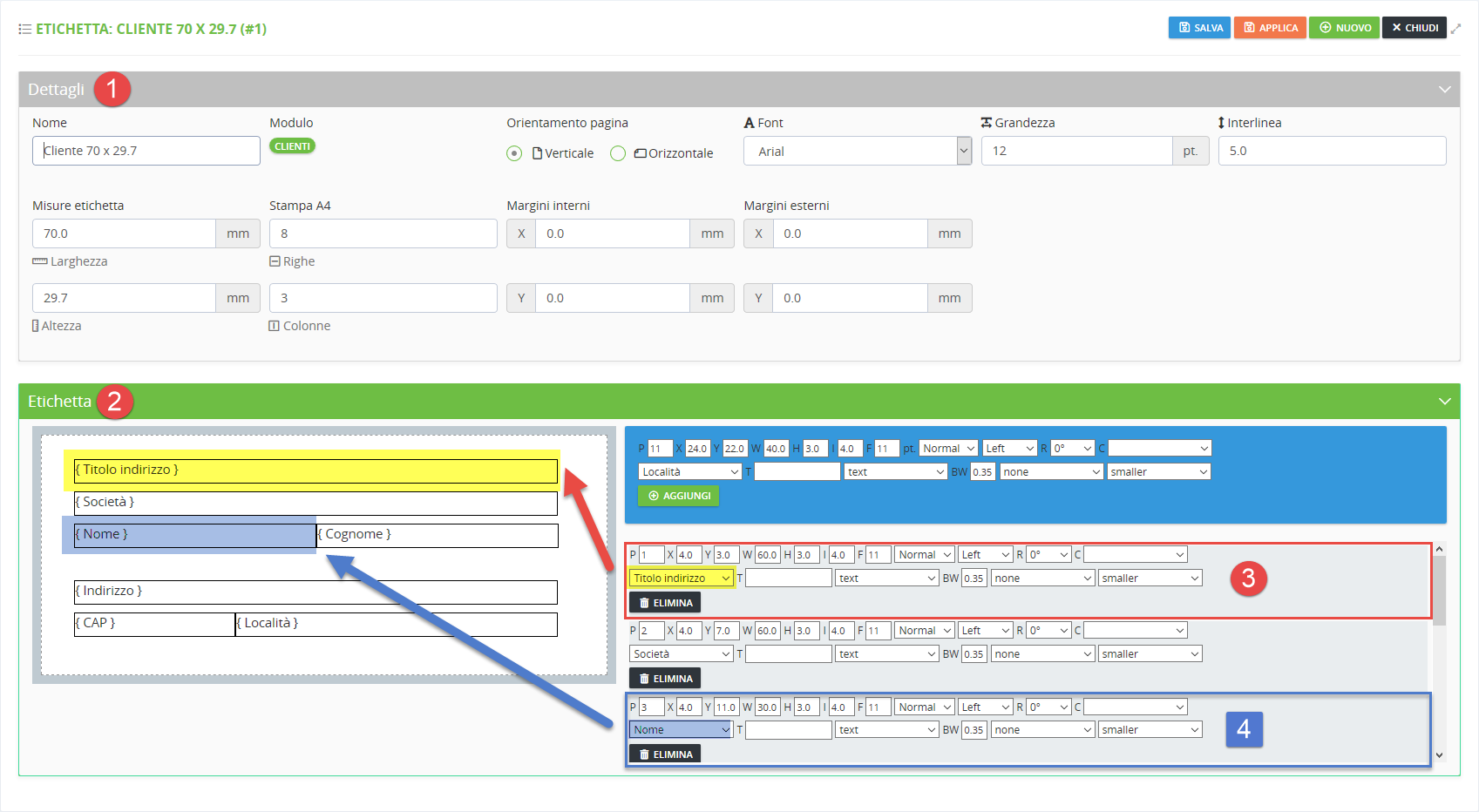
(1) Dettagli dell'etichetta e del foglio A4
(2) Aggiungere i valori da stampare sull'etichetta
(3) e (4) Esempi di 2 valori impostati a destra e posizionati sulla sinistra
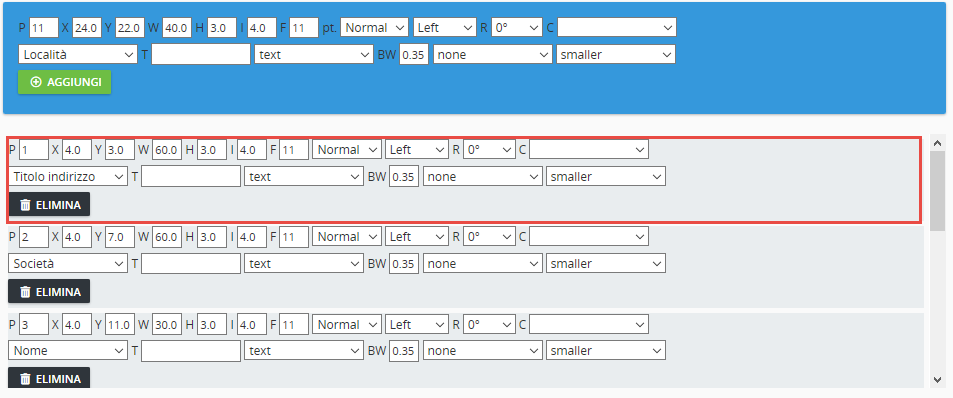
Prima riga
|
Seconda rigaTesto libero oppure Selezione della variabile
|