Web Browser
Configurazioni o impostazioni varie legate ai browser
- Svuotare le cache e cancellare i cookie
- Cercare la password del vostro utente salvata nel browser
- Salvare il link di accesso sul desktop
Svuotare le cache e cancellare i cookie
Usando TotalGest quotidianamente con il vostro web browser preferito, talvolta si può incorrere in alcuni problemi legati alla cache o ai cookies.
La cosa migliore per ovviare a ciò, è svuotare la cache e cancellare i cookies incriminati.
Google Chrome
- Apri Chrome sul computer.
- Fai clic sul menu
 in alto a destra.
 - Fai clic su Impostazioni › Avanzate (in fondo)
- Blocco Privacy e sicurezza › Impostazioni sito › Cookies › Mostra tutti i cookie e i dati dei siti
- Nella casella di ricerca, cercare “tg02” oppure "tg03"
- Cliccare sul cestino


Altre informazioni sul sito di supporto Google »
Mozilla Firefox
- Apri Firefox sul computer.
- Fai clic sul menu in alto a destra.
- Fai clic su Opzioni › Privacy e sicurezza (a sinistra)
- Blocco Cookie e dati siti web › clic sul bottone Gestisci dati…
- Nella casella di ricerca, cercare “tg02” oppure "tg03"
- Selezionare e cliccare su “Rimuovi selezionati“

Altre informazioni sul sito di supporto Mozilla »
Altri browser
Come indicato sopra per Chrome e Firefox, anche con altri web browser dovete cercare e cancellare i cookies relativi al sito tg02.bweb.ch oppure tg03.bweb.ch
Di seguito i link diretti ai vari siti di supporto:
Cercare la password del vostro utente salvata nel browser
Come visualizzare le password salvate sul vostro browser, ma che avete dimenticato o che vi serve vedere.
Google Chrome
https://support.google.com/chrome/answer/95606?co=GENIE.Platform%3DDesktop&hl=it
Mozilla Firefox
https://support.mozilla.org/it/kb/informazioni-degli-accessi-ai-siti-web
Microsoft Edge
Apple Safari
https://support.apple.com/it-ch/guide/safari/sfri40599/mac
Salvare il link di accesso sul desktop
Vi spieghiamo come creare una scorciaoia e salvarla sul desktop.
La funzione di trascinare (drag to desktop) l'URL che vedete nel vostro broswer, direttamente sul desktop, non funziona in modo uguale su tutti i browser.
Qui il supporto al salvataggio della favicon nel drag to desktop tra i diversi web browser
Firefox

Col metodo drag to desktop, con Firefox l'icona salvata sul desktop è quella di TotalGest (immagine qui sopra), mentre con Google Chrome no, il link viene salvato con l'icona di Chrome stesso:
Chrome

Per poter salvare invece il link di modo che mostri l'icona di TotalGest, con Google Chorme, si deve cercare:
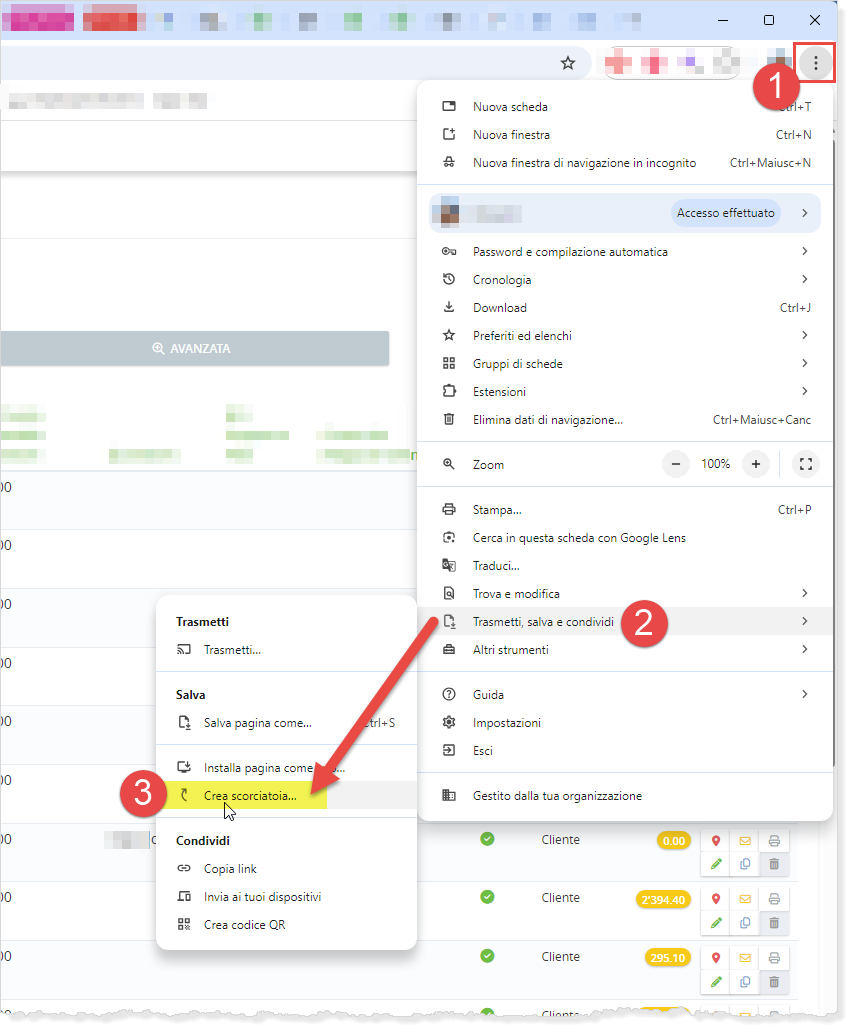
Menu impostazioni  > Trasmett, salva e condividi > Crea scorciatoia

Cliccare su Crea > in questo modo viene salvato sul desktop il collegamento con l'icona di TotalGest:
