
Profilo utente
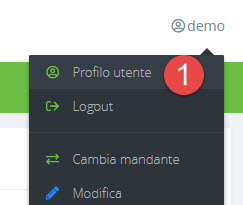
Aprire il proprio profilo utente (1) per poter configurare la firma e un SMTP corretto personale.
Pannello per la configurazione della propria firma negli invii da TotalGest:
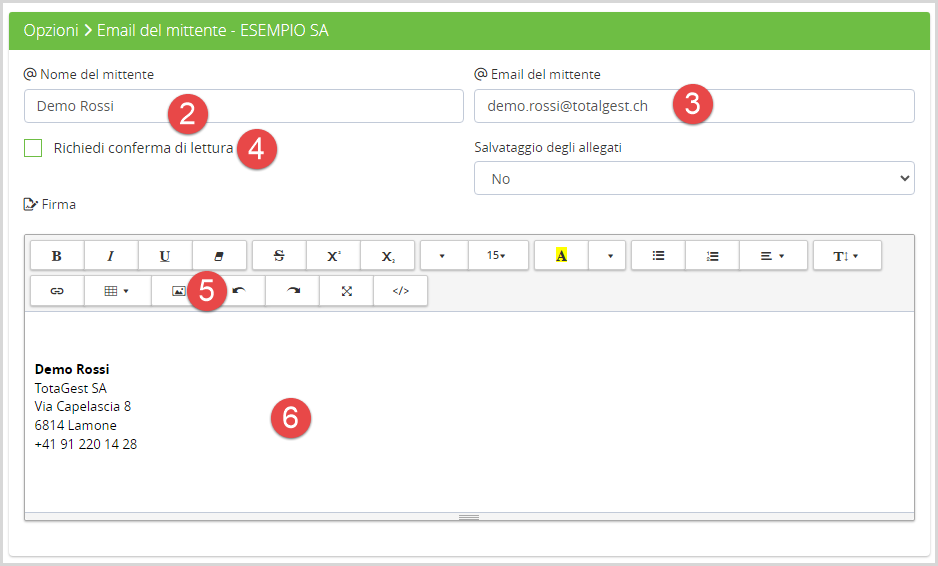
(2) Nome del mittente
(3) Email del mittente
(4) Conferma di lettura
(5) Inserire un’immagine nella firma » Questo punto necessita un approfondimento molto importante (box seguente)
Le immagini caricate non sono salvate nel formato immagine all’interno dell’area di testo (6), ma vengono prima codificate in Base64 (in caratteri), codifica che però ha un limite massimo di 65’529 caratteri.
Se viene superato questo numero di caratteri, la vostra immagine non viene salvata, ed una volta che cliccate sul bottone APPLICA sparisce tutto quanto inserito.
L’unica via per ovviare a questo limite (che non è un limite di TotalGest), è quella di rimpicciolire l’immagine sia nel formato (pixel) che nel peso (KB).
Purtroppo dovete ridurre la vostra immagine e fare dei tentativi nell’inserirla nuovamente.
Nota: per ridurre l’immagine dovete usare un software di editing come ad es. Photoshop, oppure usare uno dei tool online che vi possono aiutare in pochi click come ad es. https://imageresize.org/
Per chi fosse interessato ad approfondire questo tema:
https://developer.mozilla.org/en-US/docs/Web/HTTP/Basics_of_HTTP/Data_URIs
https://en.wikipedia.org/wiki/Data_URI_scheme
(6) Area di testo dove inserire la firma
(7) e (8) SMTP predefinito e personale
Leggere quanto spiegato in dettaglio in questa pagina.

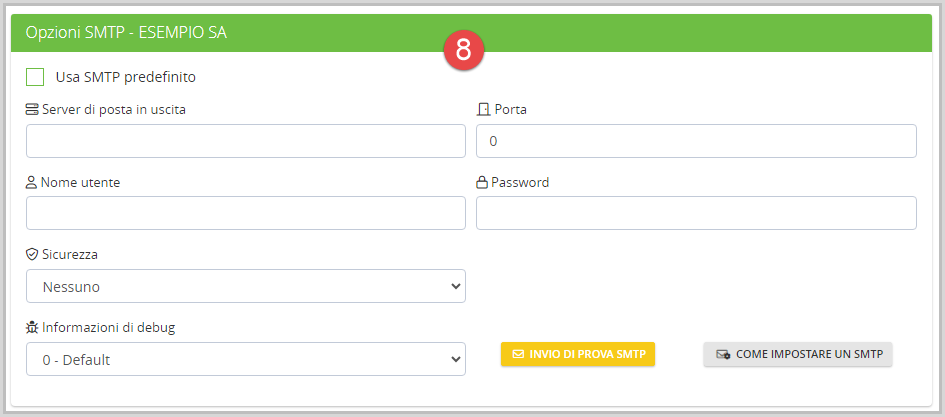
I dati per la configurazione, se non a vostra conoscenza, sono da richiedere al vostro fornitore email.
Per coloro che hanno l’hosting fornito da softCodex: qui trovate ulteriori informazioni in merito: https://www.softcodex.ch/email/