
Creare un nuovo listino prezzi
Dalla versione 3.5 di TotalGest sono stati introdotti i listini prezzi per la gestione dei prezzi di articoli e/o servizi diversi in base a vari fattori.
Magazzino > Listini Prezzi
Pagina con i listini prezzi presenti per Articoli, Barcode aggiuntivi e Servizi:

Leggi qui per capire come eliminare il legame tra Articoli , Barcode aggiuntivi e Servizi
Cliccare sul bottone NUOVO per creare un listino.
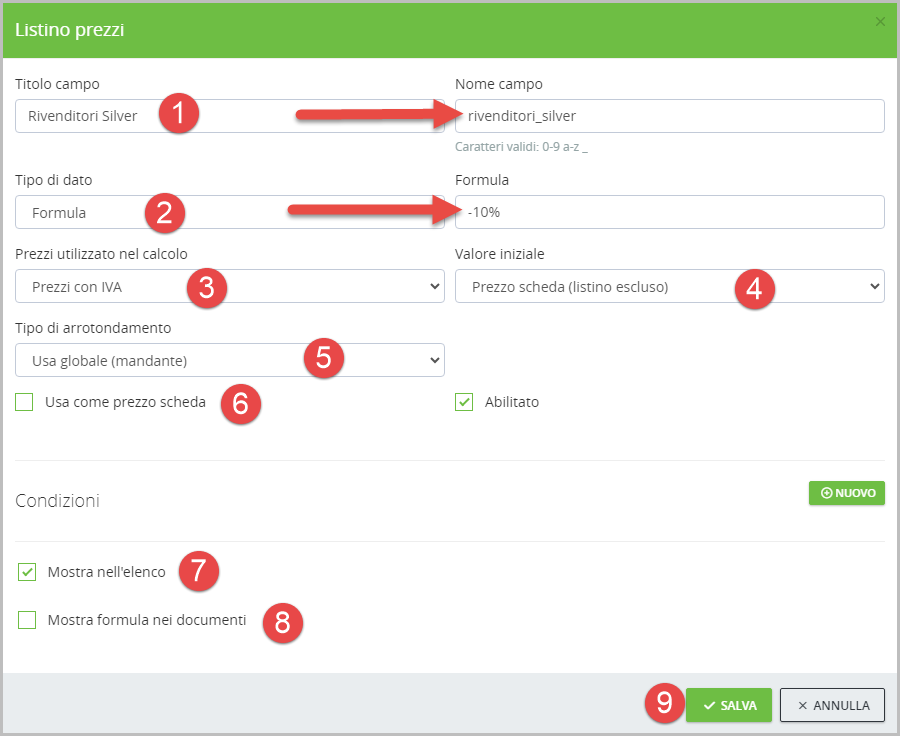
(1) Titolo Campo
Nome del listino che volete creare.
Il campo successivo, Nome campo, viene compilato in automatico.
(2) Tipo di dato
Valore impostabile come:
- fixed: tutti i prezzi impostati come importo fisso
- formula: tutti i prezzi impostati in base alla formula del campo successivo, che accetta anche calcoli come già possibili per i ribassi/aumenti
- prezzo attuale: riprende il prezzo del valore iniziale >> vd. pt. 4 seguente
(3) Prezzi utilizzati nel calcolo
Selezione su quali prezzi andare ad applicare la formula del campo precedente >> Prezzi con o senza IVA
(4) Valore iniziale
Valore iniziale da utilizzare per applicare la formula. Si può utilizzare il prezzo della scheda di un articolo/servizio oppure il prezzo di un altro listino prezzi.
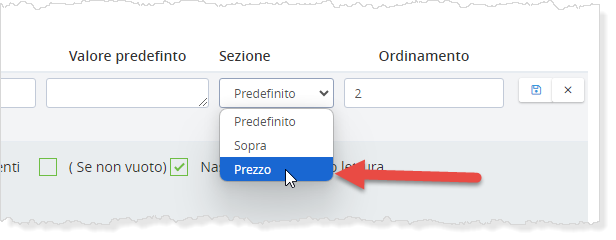
Dalla versione 4.2.0, si possono usare anche i campi personalizzati.
Questi campi personalizzati deveno necessariamente essere dei campi di tipo numero (cioè non testo) e nella colonna "Sezione" selezionare Prezzo
(5) Tipo di arrotondamento
Selezione possibile tra:
- Usa globale (mandante)
- Arrotondamento 0.05
- Altro >> Selezionare i decimali di arrotondamento


Valori negativi usano la logica di round() di php e quindi:
-1 arrotonda alle decine
-2 arrotonda alle centinaia
(6) Usa come prezzo scheda
Se selezionato, il prezzo di questo listino diventa il prezzo di default e sarà quindi come se fosse il prezzo della scheda di un articolo o di un servizio.
Questa impostazione vale per i vari moduli come Fatture e Ricevute, mentre se si sceglie di creare un secondo listino successivo, il valore iniziale "Prezzo Scheda" del pt. (4), usato come base per i calcoli, rimane il prezzo originale inserito nella scheda.
(7) Mostra nell'elenco
Se selezionato, viene aggiunta una colonna con i prezzi di questo listino direttamente nell'elenco degli articoli/servizi:

(8) Mostra formula nei documenti
Il prezzo indicato è mostrato con tutti i calcoli, invece di essere mostrato come già calcolato.
(questo permette al cliente di vedere le varie riduzioni sul prezzo di vendita)
In caso di condizioni multiple, viene mostrata solamente l'ultima condizione in elenco (questo per facilità di visualizzazione in caso di operazioni complesse).
Nel caso molto particolare, dove l'operazione sui prezzi, non è in percentuale, ma vi è un calcolo assoluto +/- in CHF, ci possono essere dei problemi quando ci sono prezzi con e senza IVA tra cui fare questi calcoli.
In questo caso specifico, la formula non viene indicata/mostrata e viene mostrato esclusivamente il prezzo di vendita finale.
Se è attiva l'impostazione nel mandante "Utilizza ultimo sconto per articolo/servizio/cliente" e viene applicato un listino, l'ultimo sconto viene sovrascritto dallo sconto listino (caso contrario di quando non è selezionata la scelta "Mostra formula nei documenti").
(9) Salva
Salvare il listino.
Se nel magazzino ci sono pochi articoli, il salvataggio è quasi istantaneo, mentre se ci sono migliaia di prodotti, TotalGest impiegherà un po' di più per impostare i nuovi prezzi e comparirà una barra di avanzamento:
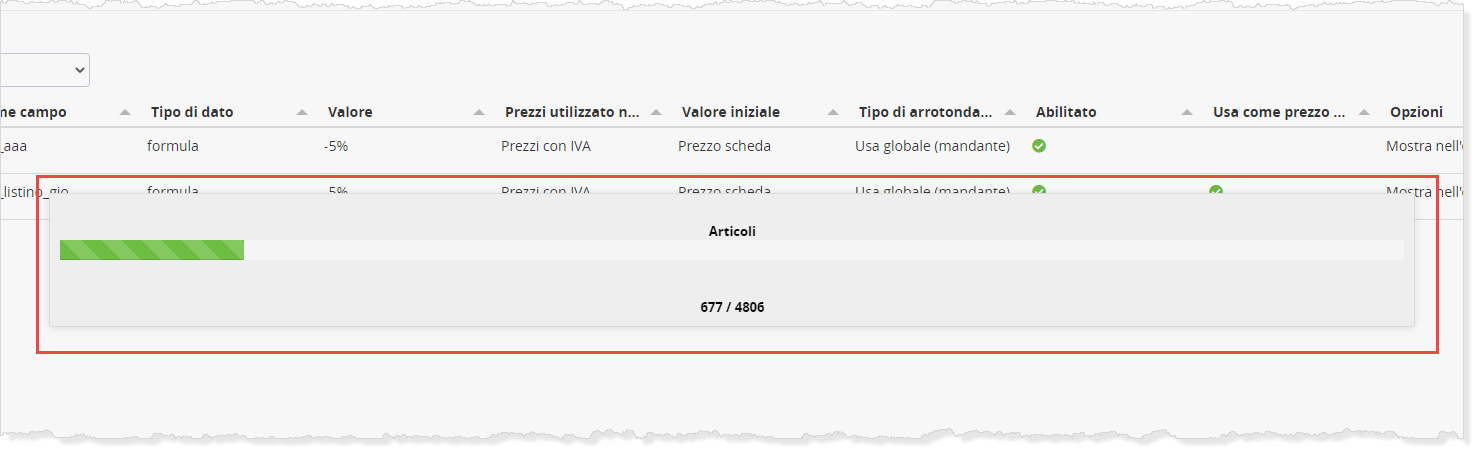
Quando viene salvato il listino una prima volta, poi si abilita la funzionalità delle Condizioni (conditional logic)