Creazione di un abbonamento
Moduli > Abbonamenti > Nuovo abbonamento
Scheda di un abbonamento
Dalla versione 4.2.0 è stato introdotto il campo Quantità, che permette di essere moltiplicato con il campo Prezzo in automatico (pt. 6 seguente).
Dalla versione 4.3.0 è stata introdotta la possibilità di modificare il servizio al momento del rinnovo.
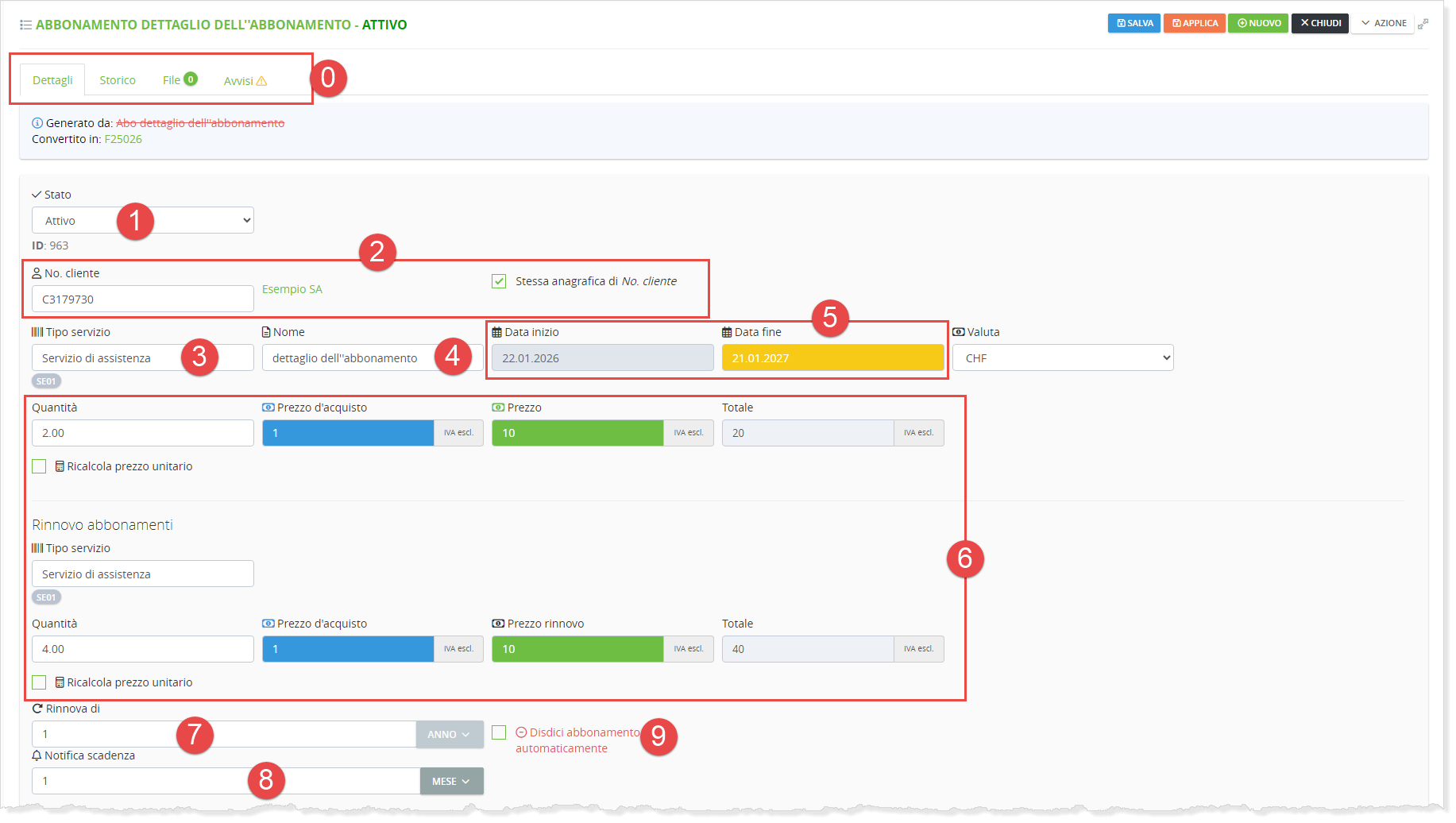
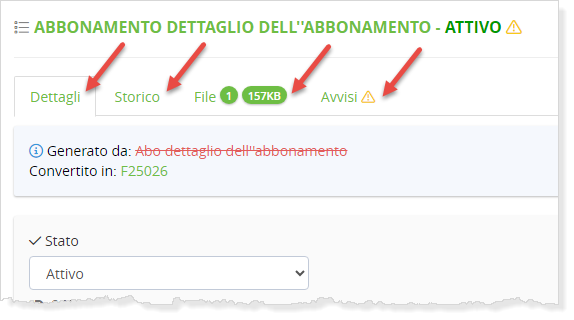
(0) Nuovi tab di un abbonamento e nuovi rinnovi
La struttura di una abbonamento è stata implementata: una scheda ora contiene anche:
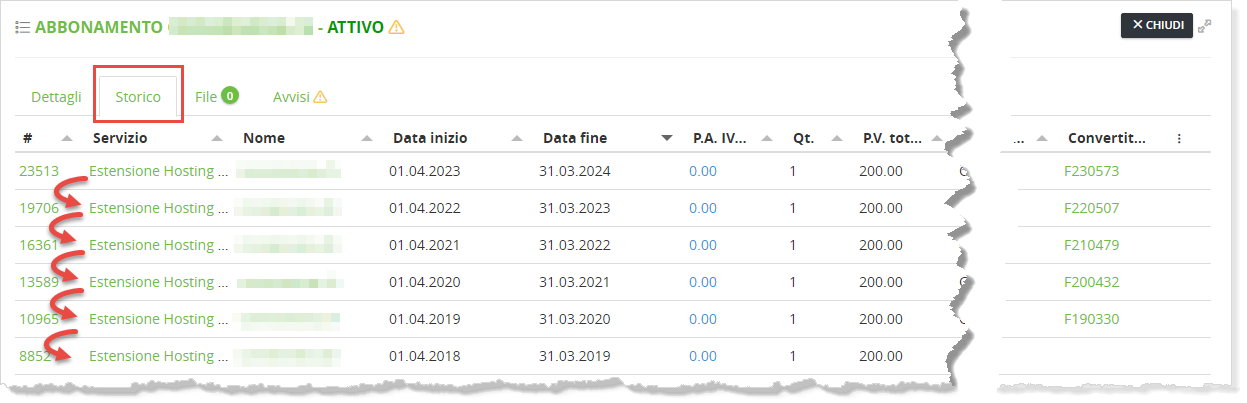
- storico (relazione con abbonamenti rinnovati in passato)
- file (tutti i file caricati nel tempo)
- avvisi (tutti gli avvisi creati nel tempo)
Il rinnovo di un abbonamento ora viene fatto diversamente all'interno di TotalGest >>> nella scheda si troveranno tutti i periodi passati già rinnovati:
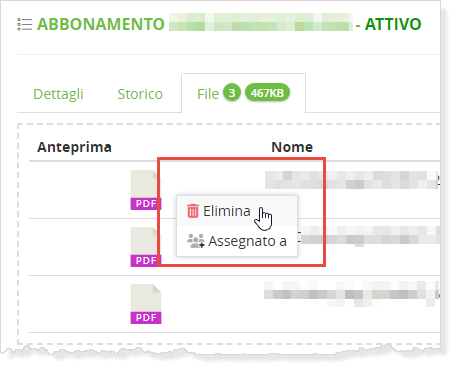
Tutti i file che vengono caricati nel corso del tempo, rimangono presenti nel tab File.
Per eliminare un file da questo elenco > tasto destro del mouse:
Da questa versione 4.3, tutti gli avvisi possono essere anche modificati una volta creati e:
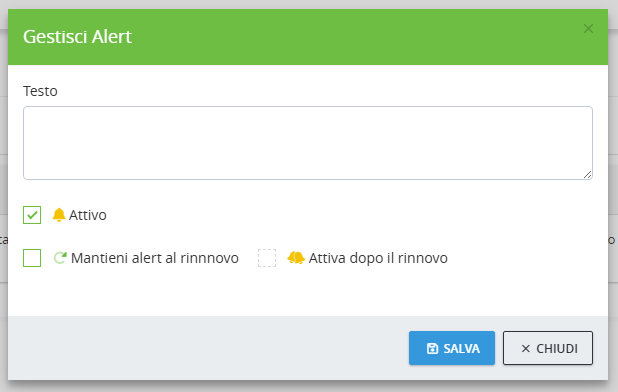
- Attivare o no un avviso
- Mantenere attivo un avviso anche dopo il rinnovo
- Attivare un avviso dopo un rinnovo (che prima di esso non lo era)
(1) Stato
Questo può essere:
- ATTIVO: per gli abbonamenti che sono correttamente attivi e validi
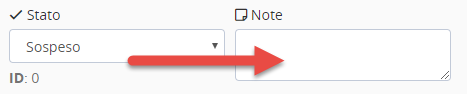
- SOSPESO: qualora si dovesse mettere in pausa un abbonamento. Compare un campo Note per scrivere:
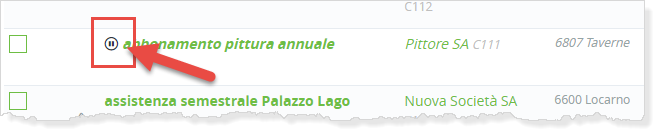
Un abbonamento sospeso, viene mostrato nell'elenco con a fianco il nome, l'icona pausa:
(2) Cliente
Intestare l'abbonamento ad un cliente esistente oppure cliccare su NUOVO per creare uno.
Qualora l'abbonamento venisse fatturato ad un cliente, ma intestato ad un altro, allora si può indicare qui:

Si pensi ad esempio, il caso in cui una rivista viene spedita ad una persona, ma fatturata (offerente) ad un'altra.
(3) Servizio
Inserire il servizio che farà parte dell'abbonamento.
Se il servizio non esistesse ancora, lo dovete creare in:
Magazzino > Servizi > Nuovo servizio
(4) Nome dell'abbonamento
Questo campo permette di aggiungere del testo che identifichi l'abbonamento o che sia un complemento al testo che viene caricato dal servizio selezionato:

(5) Date
Le 2 date (inizio/fine) rappresentano il lasso temporale che copre l'abbonamento che si sta creando.
In fase di rinnovo l'abbonamento verrà rinnovato del periodo indicato al pt. (7)

(6) Prezzi
Questi campi sono stati aggiornati dalla versione 4.2.0 ed hanno introdotto nuove funzionalità.
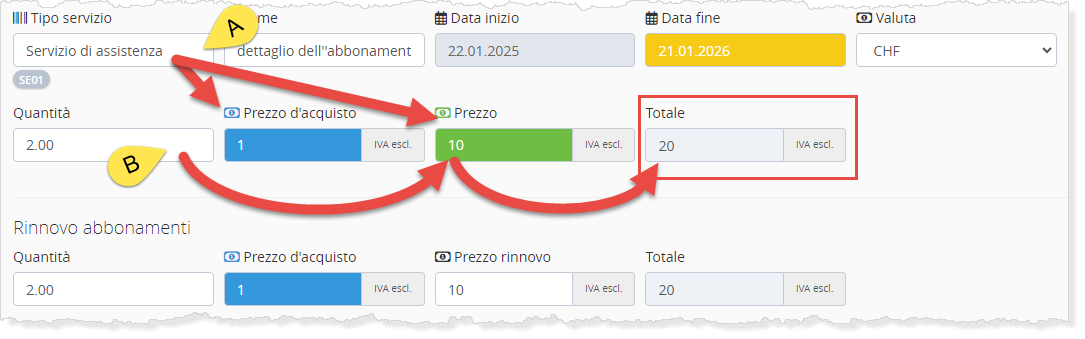
(A) Selezionando il servizio vengono indicati i relativi prezzi di acquisto e vendita.
(B) Indicando la quantità, questa viene moltiplicata in automatico per il prezzo di vendita al momento del salvataggio dell'abbonamento che si sta creando.
(7) Rinnovo
Il rinnovo parte dalla data di scadenza (data nel campo giallo) e può essere effettuato per n:
- GIORNI
- MESI
- ANNI
(8) Notifica scadenza
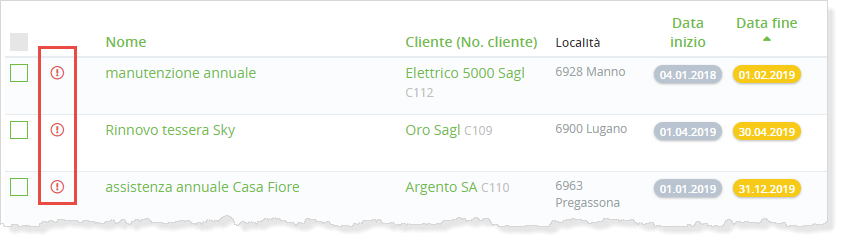
La notifica di scadenza, ci permette a colpo d'occhio di vedere gli abbonamenti scaduti nella lista.
Vicino al nome c'è questi simbolo rosso:
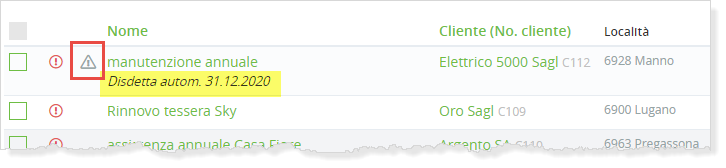
(9) Disdetta
In caso di disdetta di un abbonamento, selezionate il campo e indicate la data:
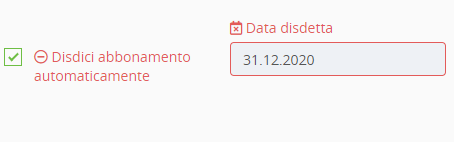
Fino alla data di disdetta, l'abbonamento sarà comunque presente in elenco, ma con l'icona specifica che ne indica la fine: