
Tema chiaro / scuro e colori
(nome utente in alto a destra) > Profilo utente > Tema
Ogni utente può scegliere tra il tema chiaro ed il tema scuro, e personalizzare i colori dell'interfaccia.
Il tema scuro riduce l'affaticamento della vista, soprattutto se lavorate molte ore davanti allo schermo o in ambienti poco illuminati. La scelta è personale e non influisce sugli altri utenti né sulle stampe dei documenti.
Le schermate presenti in questa pagina fanno riferimento alla versione 4.3.0. Il tema scuro e la gestione dei colori sono disponibili dalla versione 4.2.0.
(1) Aprire il profilo utente
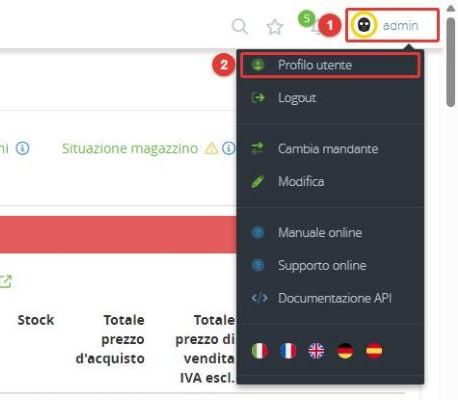
(1) Cliccate sul vostro nome utente in alto a destra
(2) Profilo utente
(2) Scegliere il tema
Nella pagina del profilo trovate il pannello Tema:
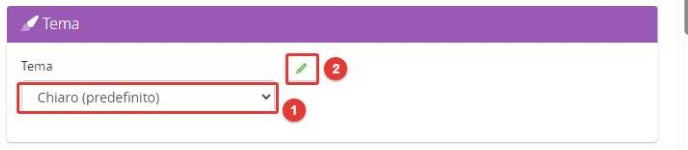
(1) Scegliete Chiaro (predefinito) oppure Scuro
(2) Apre la pagina per personalizzare i colori del tema
Salvate il profilo con APPLICA per attivare il tema scelto.
(3) Personalizzare i colori
Con il bottone di modifica (2) si apre la pagina Modifica tema:
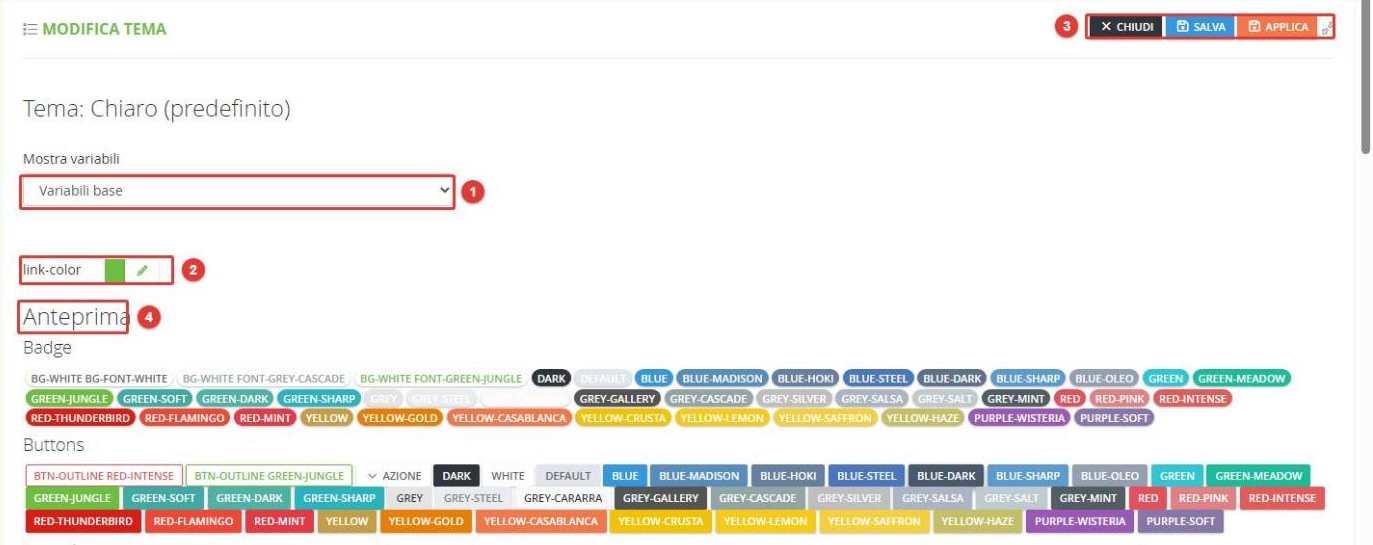
(1) Scegliete quali variabili di colore mostrare: Variabili base, Variabili modificate dal tema oppure Tutte le variabili
(2) Ogni variabile mostra il colore attuale; con la matita potete cambiarlo
(3) Salvate le modifiche con SALVA / APPLICA, oppure uscite senza salvare con CHIUDI
(4) L'Anteprima mostra subito come appariranno badge, bottoni, pannelli, campi, note, avvisi e tabelle
Modificate i colori con moderazione: una combinazione poco contrastata può rendere difficile la lettura di testi e bottoni. In caso di dubbi tornate al tema Chiaro (predefinito).
Se lavorate con più mandanti, potete anche differenziare i mandanti con i colori.