
Modificare un articolo: prezzo, sconto, note e mandata
Dopo aver aggiunto un articolo, sulla sua tessera compare l'icona di modifica (matita). Toccandola si apre la finestra Modifica, che agisce sull'ultimo elemento aggiunto di quell'articolo.
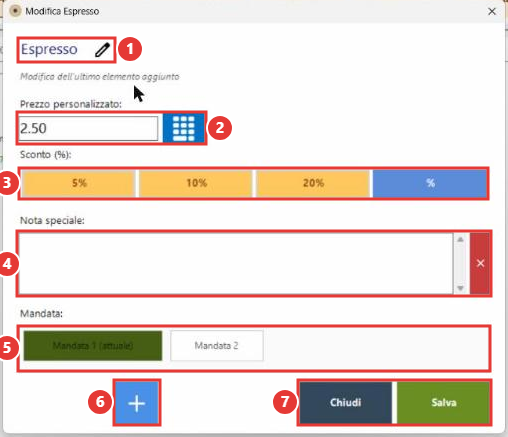
(1) Nome dell'articolo; con la matita accanto si può cambiare la descrizione.
(2) Prezzo personalizzato: prezzo diverso da quello di listino, digitabile con il tastierino.
(3) Sconto (%) sulla sola riga: 5%, 10%, 20% o percentuale libera.
(4) Nota speciale per la cucina o il bar (ad esempio "senza cipolla"); la X rossa la cancella. La nota appare sotto la riga dell'ordine.
(5) Mandata in cui inserire l'articolo: utile per spostarlo, ad esempio, dalla mandata attuale alla successiva.
(6) Pulsanti + e –: aumentano o diminuiscono la quantità. Nella finestra viene indicata la quantità originale e quella aggiunta in attesa di salvataggio.
(7) Chiudi annulla, Salva conferma le modifiche.
Ricorda di toccare poi SALVA nella comanda per registrare le modifiche nell'ordine.
Modificare un articolo già salvato
Negli ordini già salvati, toccando una riga nella colonna di sinistra questa si espande mostrando ogni singolo pezzo (#1, #2…). Toccando un pezzo si apre la stessa finestra Modifica, con alcuni pulsanti in più.
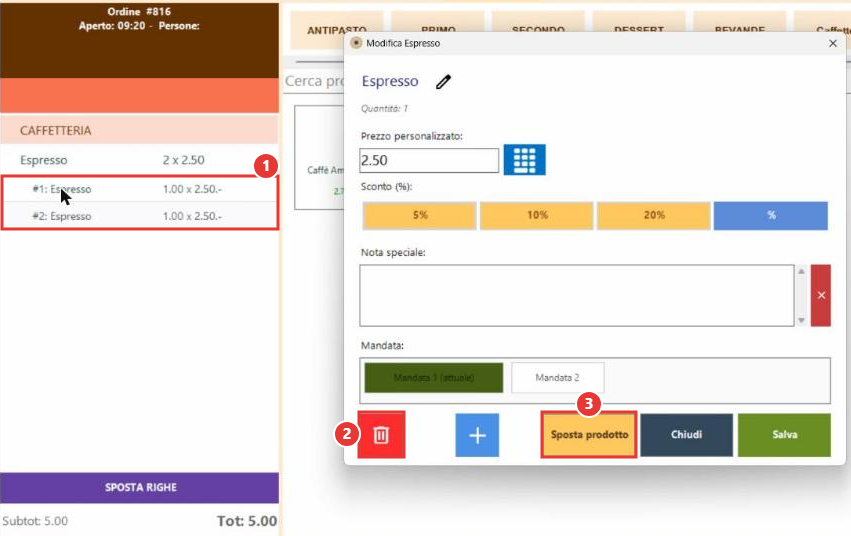
(1) La riga espansa mostra i singoli pezzi: tocca quello da modificare.
(2) Cestino rosso: elimina il pezzo dall'ordine.
(3) Sposta prodotto: sposta il pezzo su un altro tavolo o ordine (come Sposta righe).