
Creare una revisione di un'offerta
Vendite > Offerte > Elenco offerte > (aprire l'offerta) > AZIONE > Revisiona
La revisione di un'offerta vi permette di modificare un'offerta già inviata mantenendo la numerazione principale.
Capita spesso che un cliente chieda delle aggiunte o delle modifiche parziali ad un'offerta. Invece di creare una nuova offerta con un nuovo numero, potete creare una revisione: TotalGest genera un nuovo documento con lo stesso numero dell'offerta originale, seguito da Rev. 1.
Le schermate presenti in questa pagina fanno riferimento alla versione 4.3.0. La funzione è disponibile dalla versione 4.2.5.
(1) Avviare la revisione
Aprite l'offerta da revisionare e cliccate sul bottone AZIONE in alto a destra, quindi su Revisiona.
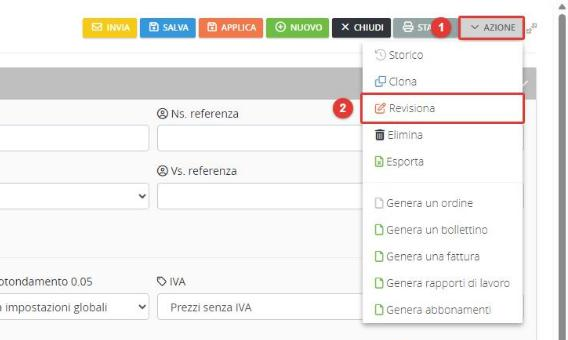
(2) Scegliere cosa aggiornare
Si apre una finestra di conferma con alcune opzioni:
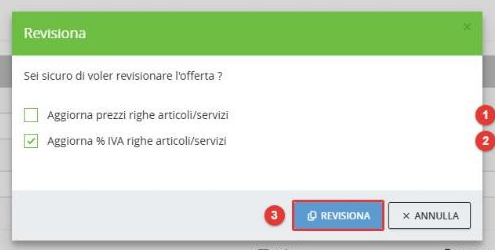
(1) Aggiorna i prezzi delle righe articoli/servizi (di default non è selezionato)
(2) Aggiorna la % IVA delle righe articoli/servizi
(3) Conferma e crea la revisione
Le opzioni proposte dipendono dal documento. Ad esempio, se all'offerta sono stati caricati dei file, appare anche l'opzione Sposta i file nel documento di revisione, che sposta i file dall'offerta originale alla revisione.
Se non selezionate Aggiorna prezzi righe articoli/servizi, la revisione mantiene i prezzi dell'offerta originale.
(3) Il nuovo documento di revisione
TotalGest apre direttamente la nuova offerta revisionata:
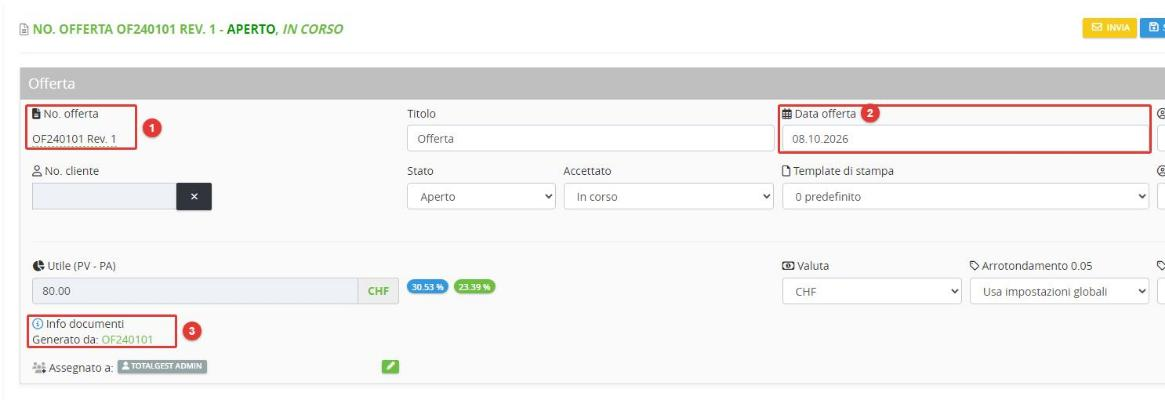
(1) Il numero rimane quello dell'offerta originale con l'aggiunta di Rev. 1
(2) La data dell'offerta viene impostata alla data odierna
(3) In Info documenti trovate il link all'offerta originale (Generato da)
Potete ora modificare righe, testi e dati dell'offerta come al solito e inviarla al cliente.
(4) Cosa succede all'offerta originale
L'offerta originale non viene cancellata: viene chiusa automaticamente con lo stato Chiuso e l'accettazione Revisionato. Aprendola, in Info documenti trovate il link alla revisione (Convertito in).
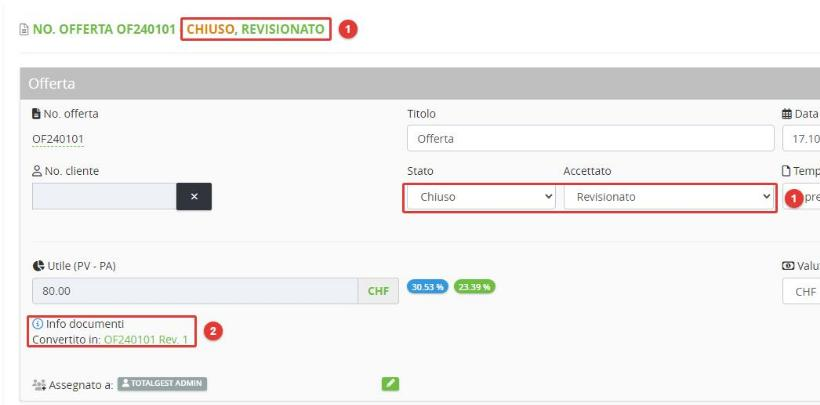
(1) Stato Chiuso e accettazione Revisionato
(2) In Info documenti il link alla revisione (Convertito in)
Se invece vi serve un'offerta completamente nuova, con un nuovo numero, usate la funzione Clona.