
Le API di TotalGest (v2)
Documentazione API: https://vostro-nome.totalgest.cloud/docs/api/
Le API di TotalGest permettono ad altri programmi di leggere e scrivere dati in TotalGest in modo automatico.
Con le API potete ad esempio collegare il vostro shop online, sincronizzare contatti e articoli con un altro gestionale, creare fatture da un'applicazione esterna o scaricare i PDF dei documenti. Questa pagina è un'introduzione: i dettagli di ogni chiamata si trovano nella documentazione tecnica online.
Le informazioni in questa pagina fanno riferimento alla versione 4.3.0 con le API v2, disponibili dalla versione 4.2.0. La documentazione è pensata per sviluppatori e programmatori.
(1) La documentazione online
La documentazione completa è disponibile all'indirizzo https://vostro-nome.totalgest.cloud/docs/api/ (sostituite vostro-nome con il nome della vostra installazione). Potete consultare l'esempio sulla demo: demo.totalgest.cloud/docs/api. È raggiungibile anche dal menu utente in alto a destra, voce Documentazione API.
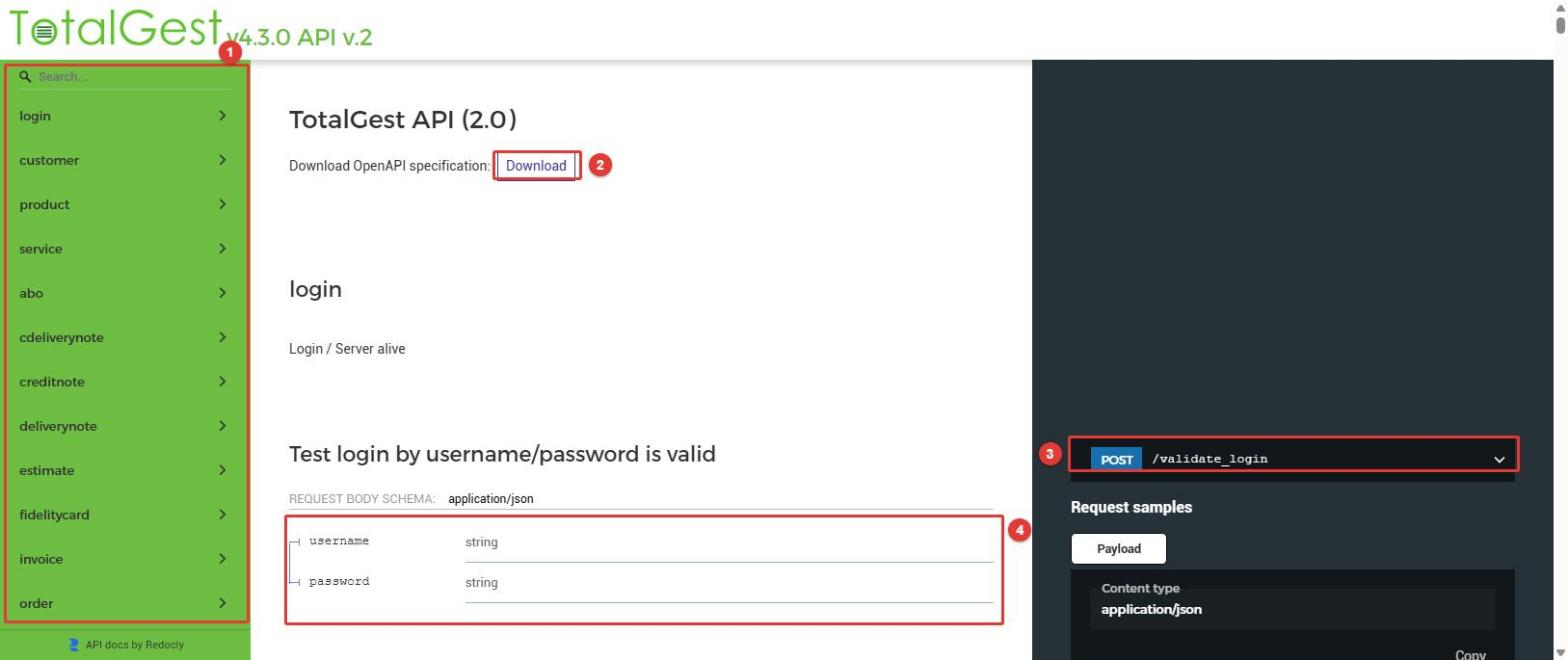
(1) Elenco delle risorse disponibili (contatti, articoli, offerte, fatture, ...), con la ricerca
(2) Download della specifica OpenAPI, da importare ad esempio in Postman o in un generatore di codice
(3) Metodo ed indirizzo della chiamata
(4) Parametri da inviare; a destra trovate esempi di richiesta e di risposta
(2) Indirizzo di base
Tutte le chiamate partono dall'indirizzo della vostra installazione seguito da /ws:
https://vostro-nome.totalgest.cloud/ws(3) Autenticazione e token
Ogni chiamata deve essere autenticata con un utente di TotalGest e un suo token. Utente e token si possono inviare in due modi:
Basic Auth: nome utente e token nell'intestazione HTTP (al posto della password si usa il token).
Parametri nell'indirizzo: username e token aggiunti all'indirizzo della chiamata.
In entrambi i casi si usano sempre nome utente e token. L'uso della password dell'utente al posto del token è deprecato: anche se potrebbe ancora funzionare, non usatelo nelle nuove integrazioni.
I token si gestiscono in Impostazioni > Impostazioni sistema > Token:

(1) Crea un nuovo token
(2) Il token da usare nelle chiamate
(3) L'utente a cui è collegato il token e se il token è abilitato
(4) Eventuale limitazione dell'host o indirizzo IP da cui il token può essere usato
Un token dà accesso ai dati come l'utente a cui è collegato: trattatelo come una password, non pubblicatelo e non inviatelo per email. Per le integrazioni è consigliabile usare un utente dedicato, inserito in un gruppo con i soli permessi necessari. Se un token non serve più, disabilitatelo o eliminatelo.
Per verificare che utente e token funzionino potete usare GET /ping, che controlla il login e che il server sia raggiungibile.
(4) Le risorse disponibili
| Risorsa | Contenuto | Operazioni principali |
customer |
Contatti (clienti, fornitori, produttori) | elenco, crea, leggi, modifica, elimina |
product |
Articoli | elenco, crea, leggi, modifica, elimina, articoli eliminati, stock |
service |
Servizi | elenco, crea, leggi, modifica, elimina |
abo |
Abbonamenti | elenco, crea, leggi, modifica, elimina |
estimate |
Offerte | elenco, crea, leggi, modifica, elimina, clona, PDF |
order |
Ordini | elenco, crea, leggi, modifica, elimina, PDF |
deliverynote |
Bollettini di consegna | elenco, crea, leggi, modifica, elimina, PDF |
invoice |
Fatture | elenco, crea, leggi, modifica, elimina, PDF |
creditnote |
Note di credito | elenco, leggi, PDF |
cdeliverynote |
Bollettini d'entrata fornitore | elenco, crea, leggi |
techint |
Rapporti di lavoro | elenco, crea, leggi, modifica, elimina, PDF |
fidelitycard |
Carte fedeltà | registrazione, associazione e ricerca di carte e clienti |
shop |
Shop online | sincronizzazione prodotti e ordini |
user |
Utenti | leggi |
login |
Login | ping (verifica login e server) |
(5) La risposta
Tutte le risposte sono in formato JSON e hanno la stessa struttura:
error: true se la chiamata non è andata a buon fineoperation: l'operazione richiestamsg: eventuali avvisi o messaggi di erroreserver-time: ora del server (timestamp Unix)requestsPerHour: richieste effettuate nell'ultima ora / massimo consentitoresult: i dati richiesti
(6) Esempio: cercare dei documenti
Gli elenchi si ottengono con POST /<risorsa>/list. Nel corpo della richiesta si invia un array che combina filtri (field, operator, value) e opzioni (limit, offset, ordering, relations). Ad esempio, le prime 10 fatture create dopo il 31 gennaio 2024:
curl -X POST "https://vostro-nome.totalgest.cloud/ws/invoice/list?username=UTENTE&token=TOKEN" \
  -H "Content-Type: application/json" \
  -d '[{"field": "createdAt", "operator": ">", "value": "2024-01-31 10:00:00"}, {"limit": 10}]'
Gli operatori disponibili sono descritti nella documentazione online (ad esempio =, !=, >, LIKE%, IN, BETWEEN, IS NULL).
Per collegare un sito WordPress / WooCommerce vedi anche il libro Woocommerce su WordPress. Per assistenza sull'integrazione potete aprire un ticket.