
Modifica di massa dalla lista dei documenti
Lista dei documenti (es. Vendite > Offerte > Elenco offerte) > Seleziona una azione.. > Modifica di massa
La Modifica di massa vi permette di cambiare uno o più campi su tanti documenti in un'unica operazione.
Invece di aprire e modificare i documenti uno alla volta, potete selezionarli nella lista ed aggiornare, ad esempio, lo stato, l'assegnatario o il template di stampa su tutti contemporaneamente.
Le schermate presenti in questa pagina fanno riferimento alla versione 4.3.0, con l'esempio della lista delle offerte. La Modifica di massa è presente in ogni pagina con la lista dei documenti; ogni modulo ha i suoi campi modificabili. Per gli abbonamenti vedi anche Operazioni di massa: rinnovo, fatturazione e altre azioni.
(1) Selezionare i documenti
Nella lista, selezionate i documenti da modificare e scegliete l'azione Modifica di massa:
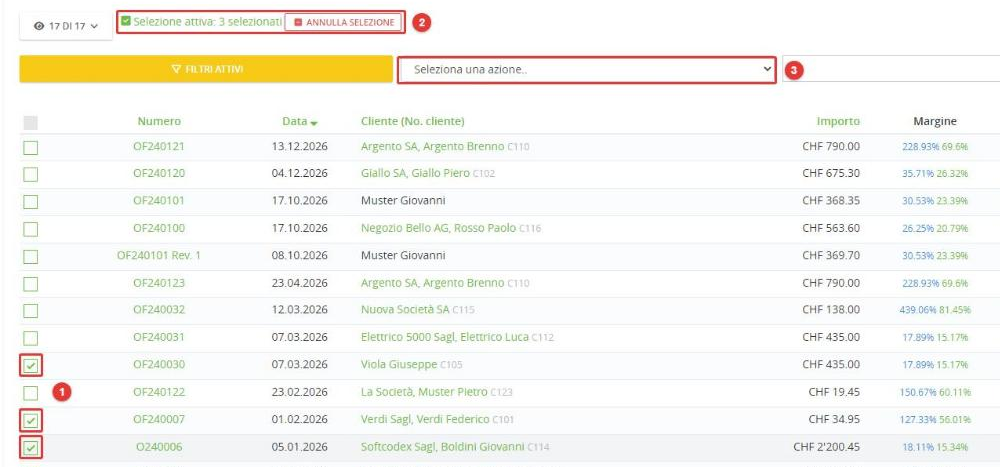
(1) Selezionate i documenti con la casella a sinistra di ogni riga
(2) Il numero di documenti selezionati; con Annulla selezione deselezionate tutto
(3) Nel menu Seleziona una azione.. scegliete Modifica di massa
(2) Scegliere i campi da modificare
Si apre la finestra della Modifica di massa. Tutti i campi sono inizialmente disattivati: solo i campi che spuntate vengono modificati, tutti gli altri restano invariati sui documenti.
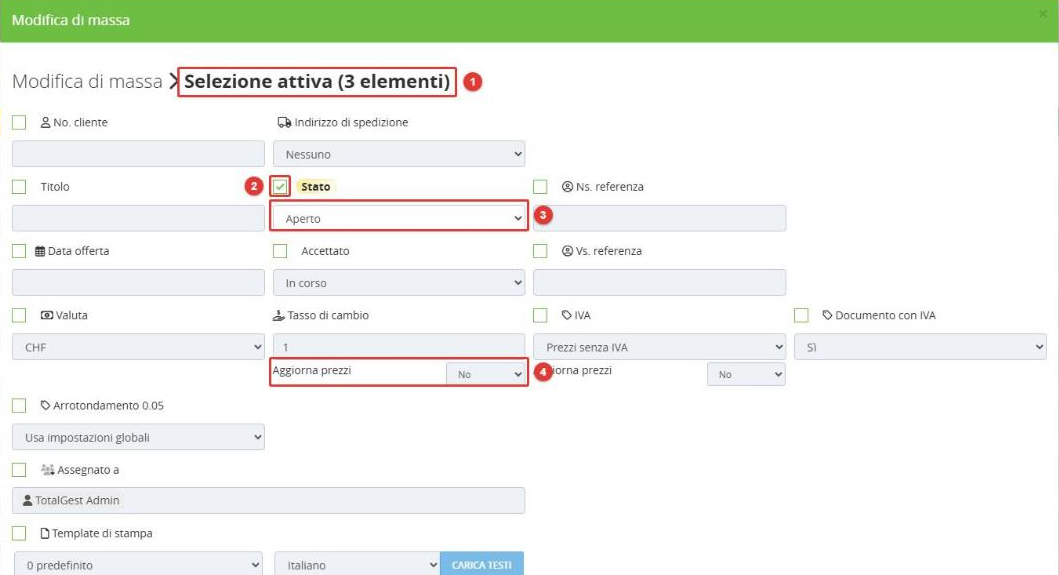
(1) Numero di documenti sui quali verrà applicata la modifica
(2) Spuntate la casella accanto al campo che volete modificare
(3) Il campo si attiva e potete scegliere il nuovo valore
(4) Per Tasso di cambio e IVA potete scegliere se aggiornare anche i prezzi delle righe
Controllate bene i documenti selezionati prima di salvare: la modifica viene applicata a tutti i documenti della selezione.
(3) Salvare
In fondo alla finestra trovate i bottoni per confermare o annullare:
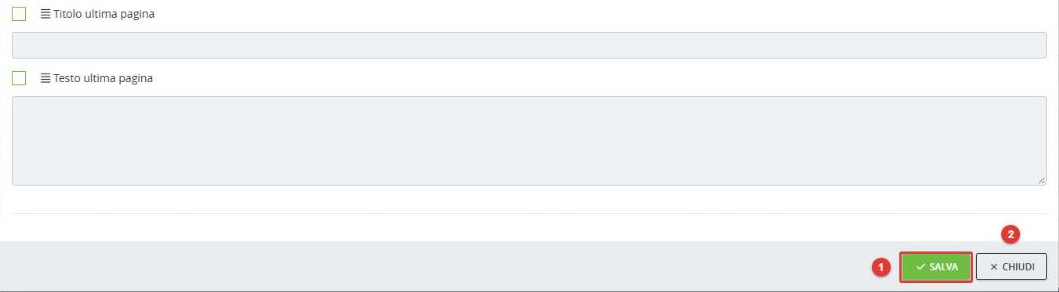
(1) Applica le modifiche a tutti i documenti selezionati
(2) Chiude la finestra senza modificare nulla
Con la Modifica di massa potete anche assegnare più documenti allo stesso utente o gruppo, tramite il campo Assegnato a. Vedi la pagina Assegnare un documento ad utenti o gruppi.