
Assegnare un documento ad utenti o gruppi
Vendite > Offerte > (aprire l'offerta) > Assegnato a
Ogni documento può essere assegnato ad uno o più utenti e/o gruppi di utenti.
Oltre all'informazione su chi ha creato o modificato un documento, TotalGest vi permette di indicare chi se ne deve occupare. Un utente può quindi creare un documento ed assegnarlo ad un collega oppure ad un intero gruppo.
Le schermate presenti in questa pagina fanno riferimento alla versione 4.3.0, con l'esempio di un'offerta. La funzione è disponibile dalla versione 4.3.0.
(1) Il campo Assegnato a
Nella testata del documento trovate il campo Assegnato a:

(1) Utenti e/o gruppi a cui il documento è attualmente assegnato
(2) Bottone per modificare l'assegnazione
(2) Modificare l'assegnazione
Cliccando sul bottone di modifica, il campo diventa una selezione multipla:
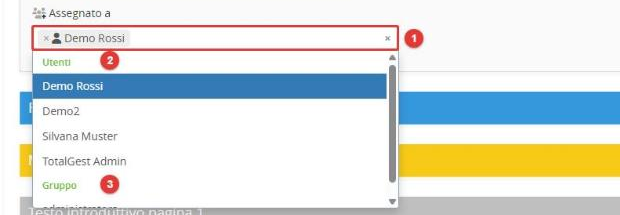
(1) Assegnatari selezionati: per toglierne uno cliccate sulla x accanto al nome
(2) Elenco degli utenti
(3) Elenco dei gruppi
Potete selezionare più utenti e più gruppi contemporaneamente. Salvate poi il documento come al solito.
Le autorizzazioni Se proprietario e Se gruppo proprietario impostate sul gruppo funzionano anche sull'assegnatario. Un utente che ha accesso solo ai propri documenti vede quindi anche quelli assegnati a lui o al suo gruppo. Per i dettagli vedi Impostare le autorizzazioni ed i permessi sul Gruppo.
(3) Filtrare i documenti per assegnatario
Nella lista dei documenti, aprite i Filtri attivi: nel riquadro Filtra per trovate il filtro Assegnato a.
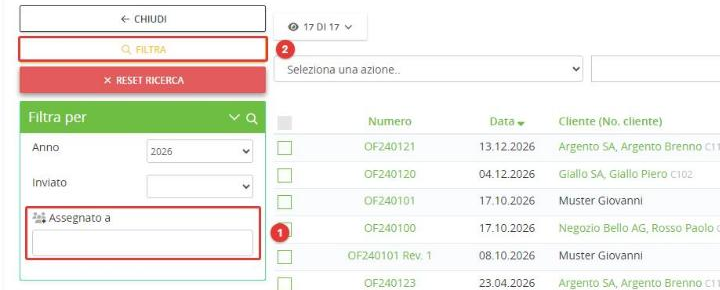
(1) Selezionate uno o più utenti/gruppi
(2) Applicate il filtro
Anche nella Modifica di massa è presente il campo Assegnato a: potete così assegnare in un colpo solo più documenti allo stesso utente o gruppo.